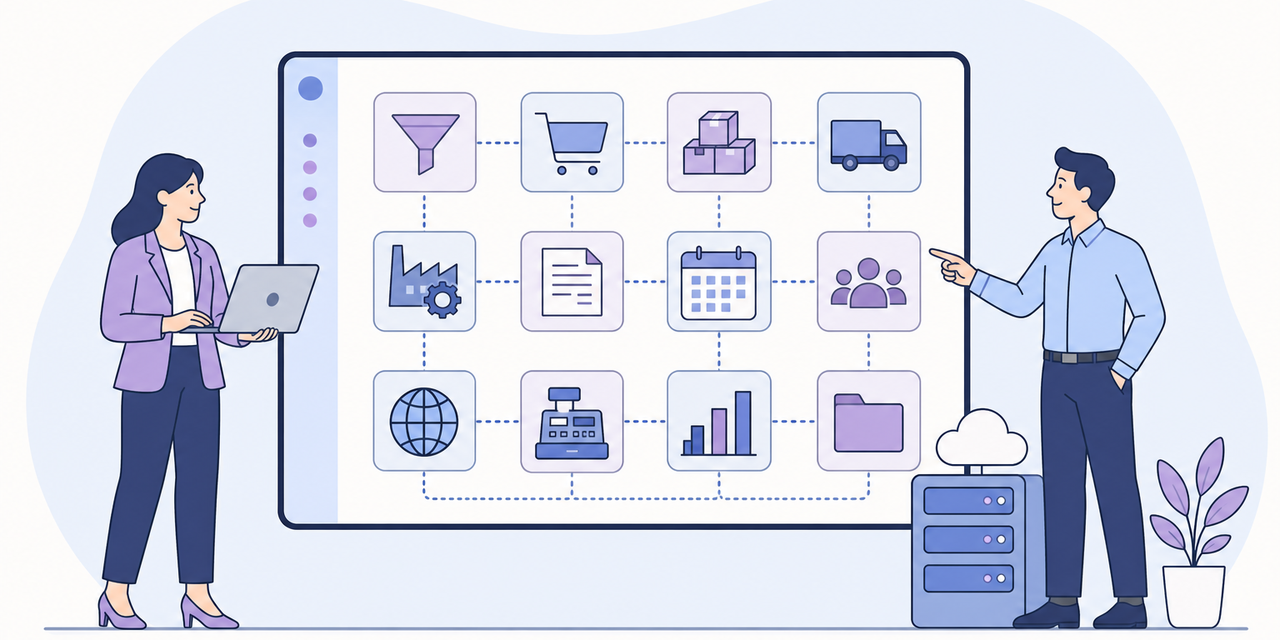
Odoo réunit dans un seul logiciel la vente, le stock, les achats, la fabrication, la facturation, les projets, les ressources humaines, le site web et la caisse. Sa version libre, Odoo Community, ne coûte aucune licence : sur les 53 applications de notre base de test, 34 s’activent gratuitement. La contrepartie tient à la prise en main. Tout est lié, et un mauvais réglage dans un module se retrouve dans tous les autres.
Cette formation Odoo gratuite part de zéro. Nous installons d’abord Odoo 20 sur un serveur loué moins de 10 € par mois, sans ligne de commande, puis nous suivons une même affaire dans chaque module, du premier contact jusqu’au paiement. Le fil rouge est Atelier Martin, une entreprise fictive qui fabrique et installe du mobilier de bureau à Lyon, et à qui la Cave Lambert commande 12 postes de travail. La formation vidéo d’une heure est juste en dessous.
Ce que couvre cette formation Odoo
La formation s’adresse aux dirigeants de petites entreprises, aux responsables administratifs et aux chefs de projet qui doivent choisir, installer ou mettre en place Odoo. Elle ne demande aucune connaissance technique, y compris pour l’installation. Chaque partie se lit, ou se regarde, indépendamment des autres.
| Module | Ce que vous apprenez | Dans la vidéo |
|---|---|---|
| Installation | Le serveur, Odoo 20, la base de données et sa sécurité | 05:37 |
| Premiers réglages | Les applications, la société, les utilisateurs et leurs droits | 12:58 |
| CRM | Le pipeline, les opportunités, les activités et les pistes | 16:44 |
| Ventes | Les articles, le devis, la signature en ligne et les modèles | 22:41 |
| Inventaire | Les livraisons, le réassort et l’inventaire physique | 27:52 |
| Achats | La demande de prix, la réception et la facture fournisseur | 31:58 |
| Fabrication | La nomenclature et l’ordre de fabrication | 35:17 |
| Facturation | Les factures, l’acompte, le paiement, l’avoir et la facture électronique | 38:06 |
| Projet | Le projet créé par la vente et les feuilles de temps | 43:27 |
| Ressources humaines | Les fiches salariés, les congés et les notes de frais | 45:54 |
| Site web et e-commerce | Une page, la boutique et une commande en ligne | 48:58 |
| Point de vente | La caisse du magasin | 52:02 |
| Tableaux de bord | Les indicateurs et le tableau croisé dynamique | 54:49 |
| Déploiement | La méthode pour mettre Odoo en place dans l’entreprise | 56:51 |
Odoo Community, Enterprise ou Online : quelle version choisir ?
Commençons par la base. Odoo est un ERP, c’est-à-dire un progiciel de gestion intégré : une base de données unique, et des applications qui s’y branchent. Vous activez celles dont vous avez besoin, et rien d’autre. Une entreprise peut démarrer avec la facturation seule, puis ajouter le stock ou le CRM quand le besoin se présente. Si vous hésitez encore entre plusieurs logiciels, notre comparatif des ERP les met face à face.
Odoo existe en 2 éditions. Community est libre et gratuite : vous l’installez sur votre propre serveur, sans licence. Enterprise est payante, et ajoute notamment la comptabilité complète, le Gantt des projets, l’outil de personnalisation Studio, la signature électronique et la paie. Sur l’écran des applications, les modules Community portent un bouton Activer, et les modules Enterprise un bouton Mettre à niveau : 19 sur 53 dans notre base.
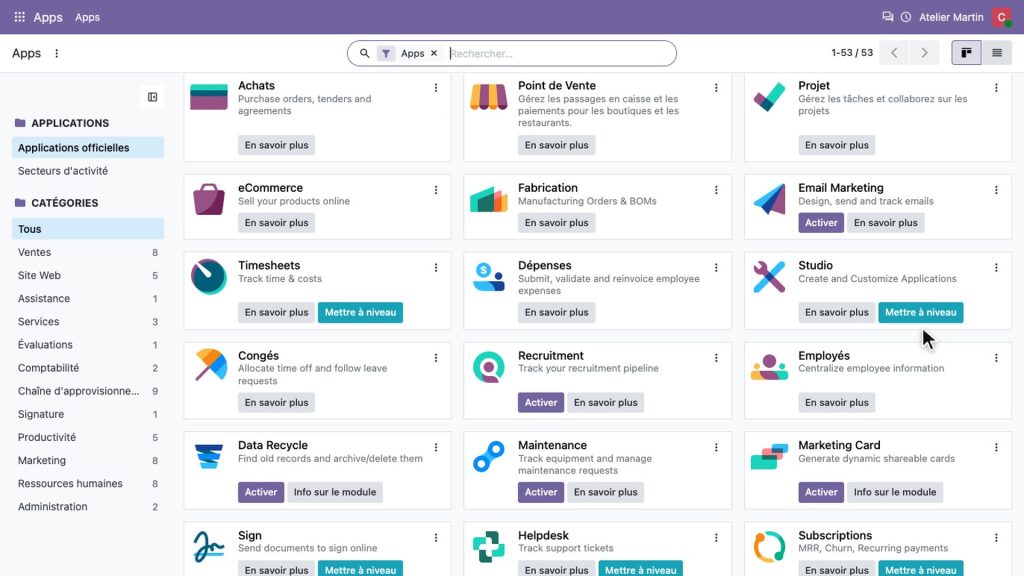
Les applications Community portent un bouton Activer, celles d’Enterprise un bouton Mettre à niveau. Capture sur notre serveur de test, Odoo 20 Community, novembre 2026.
Les 2 éditions partagent le même socle. Une base Community peut passer en Enterprise en ajoutant les modules payants, et vos données restent les mêmes. L’inverse est plus délicat, puisque les données des modules Enterprise n’ont plus d’écran pour les afficher.
Odoo vend aussi un hébergement clé en main, Odoo Online. Voici sa grille, relevée depuis la France le 10 novembre 2026 en facturation annuelle, à côté de Community :
| Formule | Prix HT par utilisateur et par mois | Hébergement | Ce qu’elle donne |
|---|---|---|---|
| Odoo Community | 0 € de licence | Votre serveur | Les applications libres, utilisateurs illimités |
| Une App Gratuite | 0 € | Odoo Online | Une seule application, utilisateurs illimités |
| Standard | 19,90 € pendant 12 mois, puis 24,90 € | Odoo Online | Toutes les applications |
| Personnalisé | 35,90 € pendant 12 mois, puis 44,90 € | Odoo Online, Odoo.sh ou votre serveur | Toutes les applications, Studio, plusieurs sociétés |
Un utilisateur léger coûte 7,90 €. Pour une équipe de 5 personnes en Standard, le calcul donne près de 100 € par mois, puis environ 125 € une fois la remise terminée. Odoo s’occupe alors des mises à jour et des sauvegardes. Avec Community, la licence ne coûte rien, mais l’installation, les sauvegardes et les mises à jour sont pour vous. Odoo.sh, la plateforme d’hébergement de la formule Personnalisé, vise surtout les entreprises qui font développer des modules sur mesure : son coût s’ajoute au prix par utilisateur.
3 questions pour trancher
- Avez-vous besoin d’une comptabilité complète dans le même logiciel ? Si oui, il faut Enterprise.
- Combien de personnes l’utiliseront ? Au-delà de quelques utilisateurs, la licence pèse vite dans le budget, et Community devient intéressant.
- Qui s’occupera du serveur ? Si personne n’a le temps de vérifier les sauvegardes et d’appliquer les mises à jour, l’hébergement d’Odoo est plus sûr.
Cette formation utilise Community, mais les écrans sont presque identiques dans Enterprise. Pour le verdict complet sur le logiciel, lisez notre avis sur Odoo et ses tarifs. Et pour essayer sans installer quoi que ce soit, la formule à une application se teste directement chez l’éditeur.
Installer Odoo sur un VPS, sans ligne de commande
Passons au vif du sujet. Pour installer Odoo Community, il vous faut un serveur. Un hébergement web mutualisé ne suffit pas : Odoo tourne en continu et demande Docker, ou un accès complet au système. La solution la plus simple est un VPS, un serveur privé virtuel : une machine louée au mois, dont vous êtes l’administrateur.
1. Choisir le serveur
Notre serveur de démonstration est un VPS Hostinger, situé en France, parce que Odoo s’y déploie depuis un catalogue d’applications, à la souris. C’est aussi lui qui fait tourner notre sélection de logiciels de gestion de projet open source. Les VPS d’OVHcloud, de Scaleway ou d’Infomaniak font aussi l’affaire : vérifiez simplement si Odoo y est proposé à l’installation, ou s’il faut passer par la ligne de commande.
| Offre | Processeur, mémoire, disque | Prix HT par mois sur 24 mois | Renouvellement par mois |
|---|---|---|---|
| KVM 1 | 1 cœur, 4 Go, 50 Go | 5,49 € | 11,99 € |
| KVM 2 | 2 cœurs, 8 Go, 100 Go | 7,79 € | 14,99 € |
| KVM 4 | 4 cœurs, 16 Go, 200 Go | 10,99 € | 27,99 € |
| KVM 8 | 8 cœurs, 32 Go, 400 Go | 21,99 € | 49,99 € |
Ces prix sont le tarif Black Friday relevé le 17 novembre 2026 : vérifiez-les au moment de commander. Combien de mémoire faut-il vraiment ? Sur notre serveur, Odoo et sa base de données occupent environ 700 Mo, avec une vingtaine d’applications actives. Le KVM 1 suffit pour une petite équipe, et le KVM 2 de la formation laisse de la marge pour davantage d’utilisateurs ou pour d’autres outils.
Au panier, choisissez la durée et l’emplacement du serveur, ici la France. Le code CHEFDEPROJET retire encore 10 % : le KVM 2 revient à 168,26 € hors taxes pour 24 mois, au lieu de 186,96 €. Attention au renouvellement, qui passe à 14,99 € par mois au bout des 24 mois.
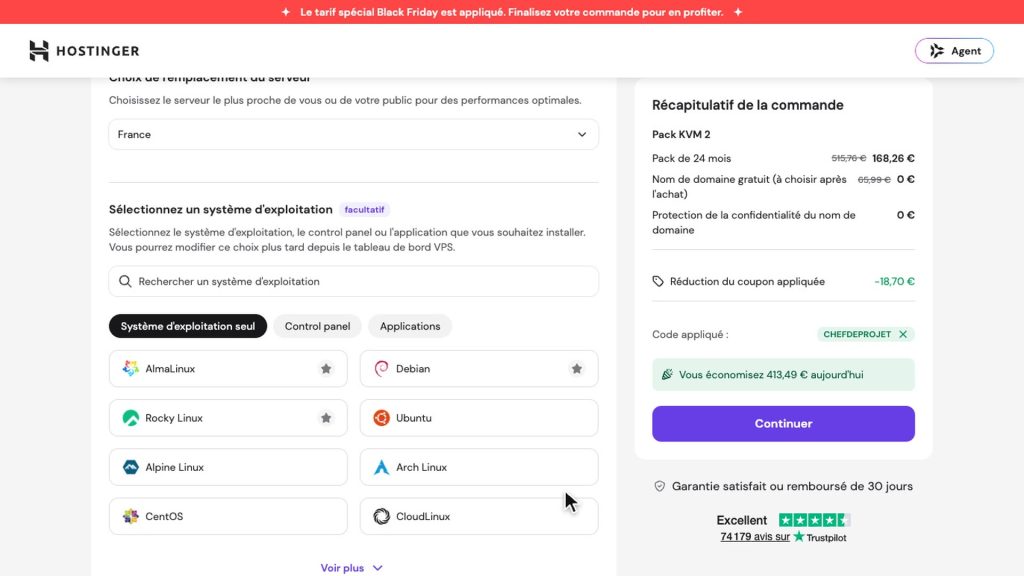
Le panier du KVM 2 avec le code appliqué, relevé le 17 novembre 2026. Aucune commande passée pour ce test.
Docker, que vous croiserez souvent dans cette partie, fait tourner chaque logiciel dans une boîte isolée, un conteneur, avec tout ce dont il a besoin. L’avantage est concret : Odoo et sa base de données s’installent, se mettent à jour et se suppriment sans toucher au reste du serveur.
2. Déployer Odoo depuis le catalogue
Une fois le serveur créé avec le modèle Ubuntu et Docker, tout se passe dans hPanel, le tableau de bord de Hostinger. Le menu Gestionnaire Docker liste les projets en place, et son onglet Catalogue propose des applications prêtes à l’emploi. Une recherche sur Odoo, puis Sélectionner : la fenêtre de déploiement ne demande rien, car le modèle contient déjà la base PostgreSQL et le routage web qui donnera à votre Odoo une adresse sécurisée.
Le bouton Déployer lance le téléchargement et le démarrage. Comptez environ une minute. Le projet apparaît ensuite dans la liste, avec 2 conteneurs : Odoo, et sa base de données.
3. Passer à Odoo 20 avant de créer la base
Avant de créer la moindre base, vérifiez la version. Le bouton Gérer ouvre le projet, et l’éditeur YAML montre son fichier de configuration. Le modèle de Hostinger installe Odoo 18, sur la ligne image : remplacez 18 par 20 pour obtenir la dernière version, puis redéployez. Faites-le tout de suite, car changer de version une fois la base créée demande une migration des données, beaucoup plus lourde.
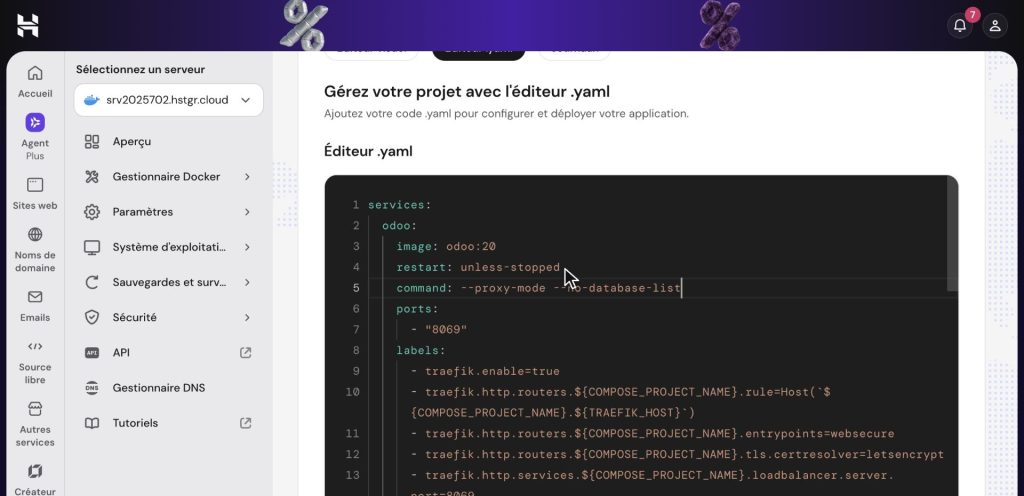
L’éditeur YAML du projet : la ligne image passe à odoo:20, et la ligne command désactive le gestionnaire de bases.
4. Créer la base de données
Le lien Ouvrir donne l’adresse de votre Odoo, déjà en HTTPS. Au premier accès, Odoo affiche son gestionnaire de bases de données, avec un mot de passe maître généré au hasard. Il protège la création, la copie et la suppression des bases : notez-le dans un gestionnaire de mots de passe avant d’aller plus loin.
Donnez ensuite un nom à la base, sans espace, puis l’adresse e-mail et le mot de passe du premier administrateur. Choisissez le français et la France : ce choix installe le plan comptable français et les taux de TVA. Décochez enfin les données de démonstration. Elles remplissent la base d’exemples, et on ne peut pas les retirer proprement ensuite. Pour tester Odoo avec des exemples, créez plutôt une seconde base, à part.
5. Sécuriser, sauvegarder et brancher les e-mails
Le gestionnaire de bases reste accessible à quiconque connaît l’adresse, et avec ce modèle, le mot de passe maître se remet à zéro à chaque redéploiement. Dans l’éditeur YAML, ajoutez sous la ligne restart une ligne command: --proxy-mode --no-database-list. La première option fait fonctionner Odoo correctement derrière le routage HTTPS, la seconde désactive le gestionnaire de bases. Pour créer une autre base plus tard, il suffira de la retirer le temps de l’opération.
Côté sauvegardes, Hostinger sauvegarde le serveur entier une fois par semaine, sans supplément, et propose une sauvegarde quotidienne à 5,99 € par mois. Avant toute mise à jour importante, créez aussi un instantané avec le bouton Créer un snapshot, et gardez une copie de vos données ailleurs que sur le serveur lui-même.
Un Odoo installé chez vous n’envoie aucun e-mail tant qu’aucun serveur d’envoi n’est configuré : ni invitation, ni devis, ni facture. Dans les paramètres généraux, la section des serveurs de messagerie accepte les informations SMTP de la messagerie de votre nom de domaine, ou d’un service d’envoi transactionnel. Testez avec un devis envoyé à votre propre adresse avant d’écrire à un client.
Les mises à jour, enfin, se font en 2 temps. Les corrections d’Odoo 20 arrivent régulièrement dans l’image Docker, et un redéploiement depuis hPanel les récupère, après un instantané par précaution. Le passage à une version majeure, Odoo 21 par exemple, demande en revanche une migration de la base, à préparer et à tester sur une copie.
Pour résumer, une installation propre tient en 7 points :
- un VPS avec Docker ;
- Odoo passé en version 20 avant de créer la base ;
- le mot de passe maître noté ;
- aucune donnée de démonstration dans la base de production ;
- le gestionnaire de bases désactivé ;
- des sauvegardes vérifiées ;
- un serveur d’envoi d’e-mails configuré.
Les premiers réglages : applications, société et utilisateurs
Une base neuve ne contient aucune application. Sur l’écran des applications, le bouton Activer installe un module et tout ce dont il dépend : activer Ventes installe aussi la facturation, les contacts et le portail client. Tant qu’un module n’est pas installé, son nom et sa description restent en anglais, puis il apparaît en français. Odoo vous dépose ensuite dans Discussion, la messagerie interne, où les messages écrits sur un devis ou une facture restent attachés au document.
Notre conseil : n’activez que ce que vous utiliserez. Chaque module ajoute des menus et des champs, et un Odoo trop chargé rebute les utilisateurs.
Votre société
Dans les Paramètres, la section Sociétés ouvre la fiche de votre entreprise. Le nom, l’adresse et les coordonnées saisis ici apparaissent sur tous vos documents : devis, factures et bons de livraison. Les champs TVA, SIRET et SIREN reçoivent vos identifiants légaux, obligatoires sur une facture en France et indispensables à la facturation électronique. La devise est déjà l’euro, puisque la base a été créée pour la France.
Les utilisateurs et leurs droits
Le lien Gérer les utilisateurs ouvre la liste des comptes. Le rôle fixe le niveau général, utilisateur ou administrateur, puis vous affinez les droits application par application. Pour Thomas, le commercial, Ventes passe à « Utilisateur : tous les documents ». Avec « Mes documents seulement », il ne verrait que ses propres devis.
Pour ne rien oublier, faites un tableau simple : une ligne par personne, une colonne par application, et dans chaque case aucun accès, utilisateur ou administrateur. Il évite les accès trop larges, comme un commercial qui voit les salaires ou les marges d’achat.
Avant de saisir vos données, réfléchissez enfin à l’ordre. La société et les droits d’accès d’abord, puis les clients, les fournisseurs et les articles, et seulement ensuite les opérations. Un article créé à la hâte pendant un premier devis finit presque toujours avec un mauvais prix de revient ou une mauvaise unité.
CRM : suivre les opportunités jusqu’à la signature
Le CRM suit vos affaires en cours et répond à 2 questions : qu’est-ce qui va se signer, et quelle est la prochaine action sur chaque dossier ? Il s’ouvre sur le pipeline, filtré par défaut sur vos propres opportunités. Retirez le filtre pour voir celles de toute l’équipe. Chaque colonne est une étape (Nouveau, Qualifié, Proposition, Gagné), et Odoo additionne en haut de chacune les revenus attendus.
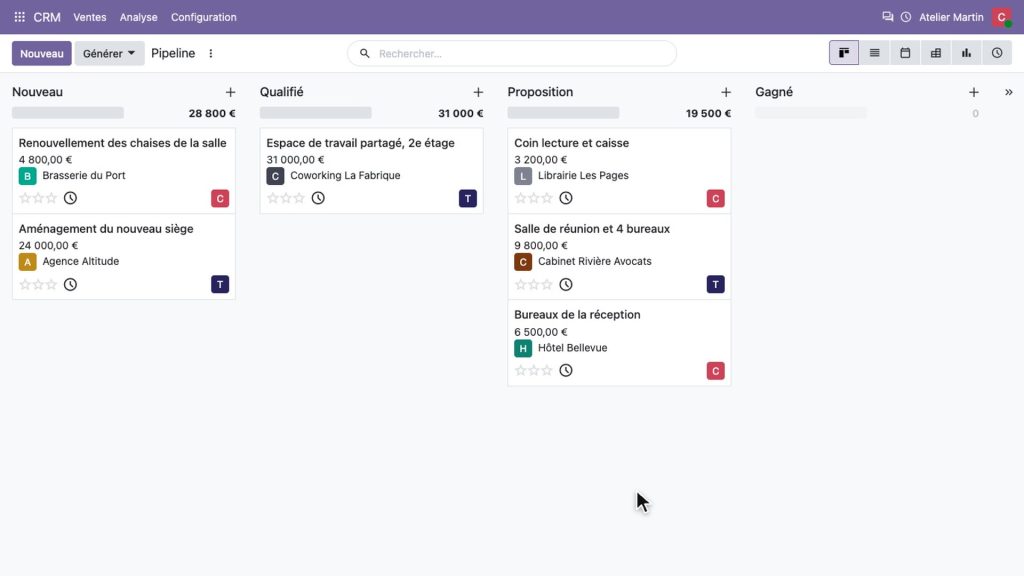
Le pipeline de l’équipe, avec le revenu attendu en haut de chaque étape. Capture sur notre serveur de test, Odoo 20 Community, novembre 2026.
Une affaire avance d’un glisser-déposer, et les totaux se recalculent. Les étapes se renomment depuis le menu Configuration. Gardez-en peu : 4 ou 5 étapes, chacune définie par un fait observable, comme un devis envoyé.
Une nouvelle demande arrive de la Cave Lambert. Le petit plus en haut de la colonne Nouveau ouvre une création rapide : le client, le nom de l’opportunité, 12 postes de travail, et le revenu attendu, 18 000 €. Un clic sur la carte ouvre ensuite la fiche complète.
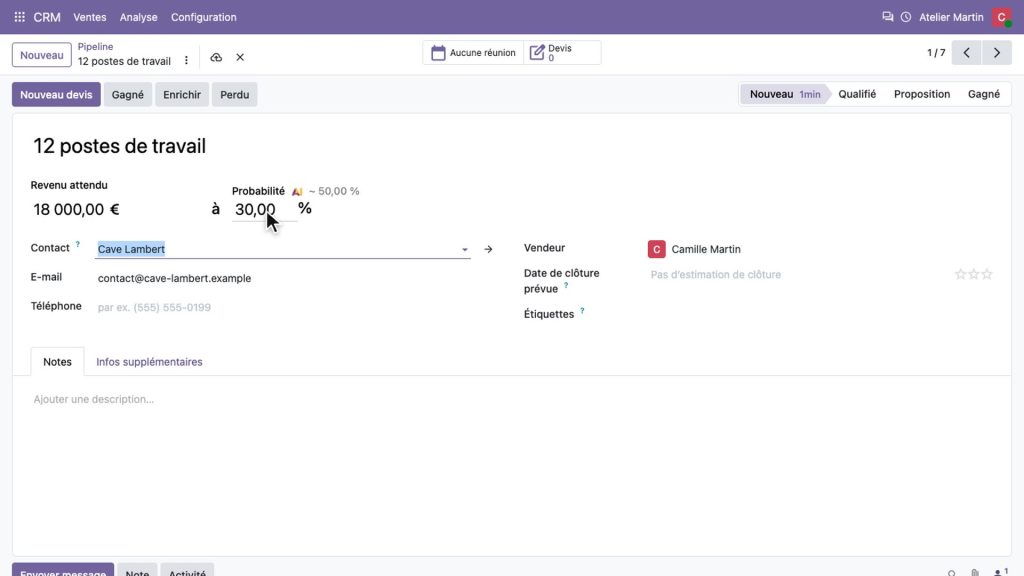
La fiche de l’opportunité de la Cave Lambert, client fictif. Capture sur notre serveur de test, Odoo 20 Community, novembre 2026.
La probabilité indique vos chances de signer. Odoo la calcule à partir de l’historique de vos affaires gagnées et perdues, mais sur une base neuve, vous la saisissez vous-même : 30 % ici. Le revenu pondéré, c’est-à-dire le revenu attendu multiplié par cette probabilité, donne une prévision plus réaliste que la somme brute du pipeline. C’est lui qu’il faut comparer à votre objectif de chiffre d’affaires du trimestre.
Sous la fiche, le fil de discussion garde toute l’histoire du dossier. Le bouton Activité planifie la prochaine action, un appel pour valider le métrage avec la gérante par exemple. L’activité apparaît sur la carte et passe au rouge si elle est en retard. Le bouton Note, lui, ajoute un commentaire interne, invisible du client.
Pistes, affaires perdues et erreurs classiques
Le CRM distingue 2 notions. Une piste est une demande brute, pas encore qualifiée. Une opportunité est une affaire réelle, suivie dans le pipeline. Par défaut, Odoo crée directement des opportunités, mais la case Pistes, dans les paramètres du CRM, ajoute une étape de tri en amont. Le bouton Convertir en opportunité fait alors entrer les demandes sérieuses dans le pipeline et crée le client au passage. Cette étape devient utile dès que les demandes arrivent nombreuses, depuis le site web par exemple.
Toutes les affaires ne se signent pas. Le bouton Perdu demande un motif (trop cher, manque de compétences, pas assez de stock) et une note de clôture. L’affaire sort du pipeline sans être effacée, et les motifs cumulés sur l’année disent pourquoi vous perdez des affaires. À l’inverse, le bouton Gagné clôt l’affaire à 100 %, et Nouveau devis crée le devis dans l’application Ventes, client déjà renseigné.
Le CRM échoue rarement pour des raisons techniques. Les erreurs classiques sont ailleurs :
- trop d’étapes, que personne ne distingue ;
- des revenus attendus fantaisistes, qui gonflent la prévision ;
- des opportunités sans prochaine activité, qui dorment dans le pipeline ;
- une équipe qui ne saisit pas ses échanges.
La règle la plus efficace tient en une phrase : chaque opportunité ouverte a toujours une activité planifiée. La vue Activités permet de le vérifier chaque semaine. Et si vous cherchez un CRM seul, sans le reste d’un ERP, notre sélection des meilleurs CRM vous aidera à comparer.
Ventes : du devis à la commande signée en ligne
Un devis repose sur des articles, et un article mal défini se retrouve faux dans le stock, les achats et la facturation. Prenez donc le temps de les créer proprement, depuis le menu Produits des Ventes. Le bureau assis-debout est de type Biens, avec la case Suivre l’inventaire cochée, un prix de vente de 890 € hors taxes et un coût de 520 €. L’installation sur site est un service vendu 60 € de l’heure, réglé pour créer un projet à la commande et pour se facturer sur les feuilles de temps, donc sur les heures réellement passées.
Le devis ouvert depuis le CRM est déjà au nom de la Cave Lambert, avec une date d’expiration à 30 jours. Le lien Ajouter une ligne ouvre la recherche d’articles : 12 bureaux, 12 chaises, 12 caissons et 16 heures d’installation. Une petite icône rouge apparaît à côté des bureaux et des chaises : le stock ne suffit pas pour la date prévue. Odoo prévient dès le devis, ce qui évite de promettre un délai intenable. Le total s’élève à 17 640 € hors taxes, soit 21 168 € avec la TVA à 20 %.
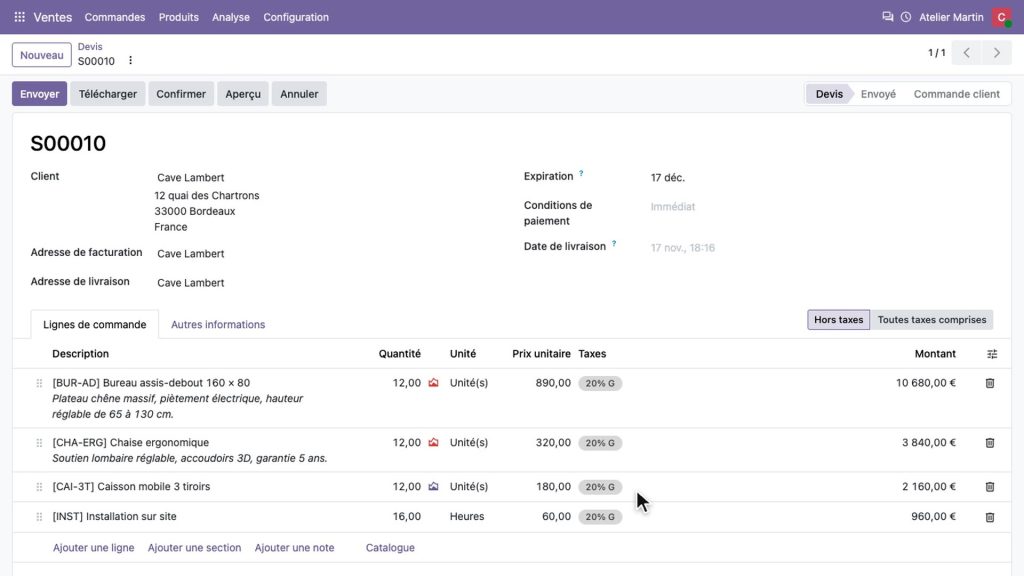
Le devis de 12 postes de travail : l’icône rouge signale un stock insuffisant. Capture sur notre serveur de test, Odoo 20 Community, novembre 2026.
Le bouton Envoyer prépare l’e-mail, avec le devis en PDF. Le client reçoit un lien vers son espace en ligne, le portail, où il retrouve le devis complet et un bouton Accepter et signer. Il tape son nom ou dessine sa signature, et le devis devient une commande confirmée, sans aucune ressaisie. Odoo a déjà créé le bon de livraison et le projet d’installation. Dans cette version, quelques libellés du portail restent en anglais, comme Tax Included.
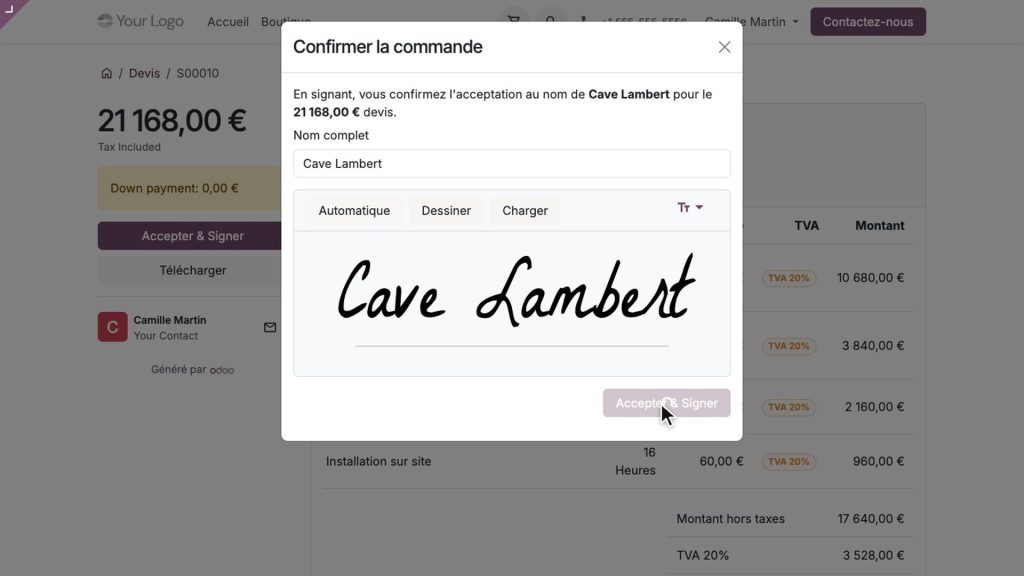
Le client signe le devis sur son portail, et la commande est confirmée. Capture sur notre serveur de test, Odoo 20 Community, novembre 2026.
Ne confondez pas 2 signatures. La signature d’un devis par le client, sur le portail, est incluse dans Community. L’application Signature, qui fait signer n’importe quel PDF, contrat ou procès-verbal, fait partie des modules payants.
Modèles de devis, listes de prix et acompte
Pour les offres que vous vendez souvent, le modèle de devis évite de tout ressaisir. Le modèle Poste de travail complet réunit un bureau, une chaise et un caisson : il apparaît dans le bouton Nouveau des devis, et il ne reste qu’à choisir le client et ajuster les quantités. Les listes de prix gèrent les tarifs particuliers sans toucher au prix de l’article, par exemple 15 % de remise pour vos revendeurs ou un prix dégressif à partir de 10 unités. Rattachées à la fiche du client, elles s’appliquent sur chacun de ses devis.
Le devis peut aussi exiger un paiement en ligne avant la confirmation, en totalité ou sous forme d’acompte. C’est utile pour les commandes sur mesure, quand vous engagez des achats dès la signature. Quelques réflexes évitent ensuite la plupart des erreurs :
- des fiches articles complètes avant le premier devis ;
- des conditions générales de vente renseignées dans les paramètres ;
- une date d’expiration sur chaque devis ;
- une relance des devis envoyés et non signés, que le filtre de la liste retrouve en un clic.
Inventaire et achats : livrer, réassortir, commander
L’inventaire répond à une question simple : qu’avez-vous en stock, et qu’allez-vous avoir ? Les achats, eux, suivent le même circuit que les ventes, dans l’autre sens. Les 2 applications travaillent ensemble, comme le montre la commande de la Cave Lambert.
L’inventaire
Le bon de livraison de la Cave Lambert reprend les quantités demandées. Les caissons sont disponibles, mais il manque 10 bureaux et 8 chaises : le bon reste en attente. Pour chaque article, la fiche distingue le stock disponible du stock prévu, qui tient compte des commandes en cours.
Le menu Réassort calcule ce qu’il faut commander ou fabriquer. Odoo propose 10 bureaux avec la route Fabriquer, puisqu’ils ont une nomenclature, et 8 chaises avec la route Acheter, puisqu’elles ont un fournisseur. Vous n’avez rien à paramétrer. Le bouton Commander crée la demande de prix et l’ordre de fabrication, et le bouton Automatiser fixe un stock minimum et maximum pour qu’Odoo commande tout seul.
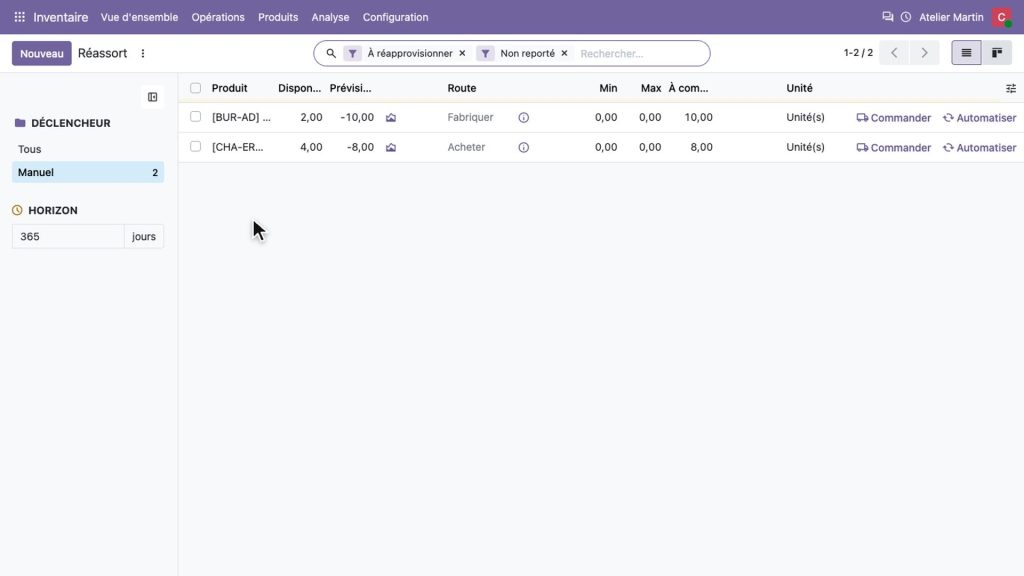
Le réassort propose de fabriquer les bureaux et d’acheter les chaises. Capture sur notre serveur de test, Odoo 20 Community, novembre 2026.
Au moins une fois par an, le stock se compte. Le menu Inventaire physique liste les quantités par article : saisissez 29 caissons comptés au lieu de 30, et Appliquer corrige le stock en gardant la trace de l’ajustement, ce que votre expert-comptable vous demandera.
En inventaire, l’erreur qui coûte le plus cher se commet le premier jour : un stock initial faux. Toutes les prévisions et tous les réassorts en dépendent. Faites un comptage complet le jour du démarrage, et vérifiez les unités de mesure : un article acheté par carton et vendu à l’unité doit le dire sur sa fiche. Les emplacements multiples, les livraisons en plusieurs étapes et les numéros de lot s’activent dans les paramètres, mais commencez simple et ajoutez-les quand le besoin sera réel.
Les achats
La demande de prix créée par le réassort est adressée à Sièges Moreau, le fournisseur de la chaise, pour 8 chaises à 165 € pièce. Confirmer la transforme en bon de commande et crée la réception attendue. Quand le transporteur livre, Valider ajoute les chaises au stock.
Reste la facture du fournisseur. Dans Odoo 20, il n’y a plus de bouton pour la créer depuis la commande : elle se crée depuis la liste des factures fournisseurs, ou à partir du PDF reçu, glissé dans la liste. Le champ Saisie automatique propose les commandes en cours chez ce fournisseur et remplit les lignes : 8 chaises, 1 320 € hors taxes. Facturer à partir de la commande évite de payer ce qui n’a pas été reçu.
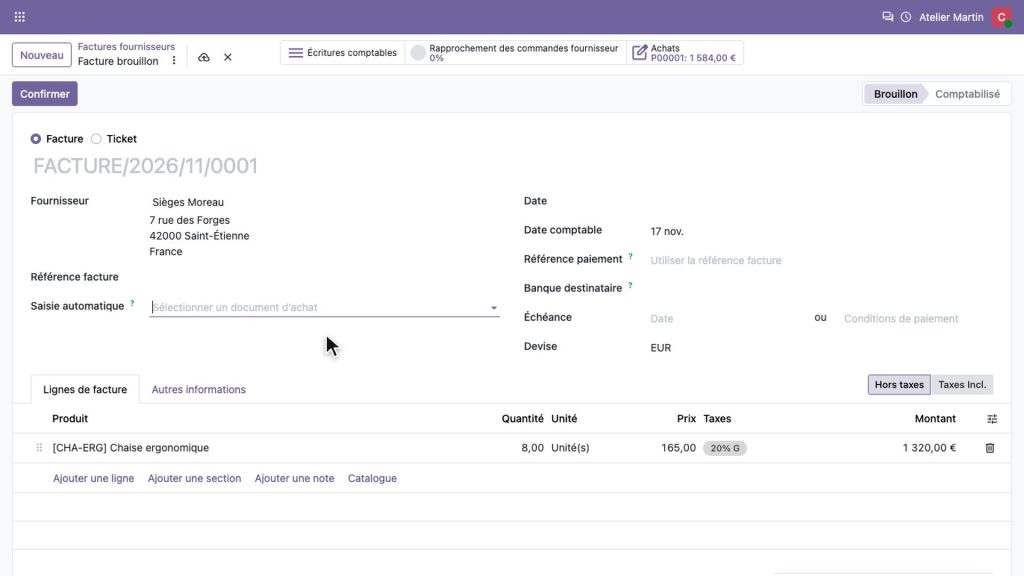
La facture du fournisseur, remplie à partir de la commande d’achat. Capture sur notre serveur de test, Odoo 20 Community, novembre 2026.
Pour que les achats fonctionnent, renseignez sur chaque fiche article son fournisseur, son prix d’achat et son délai de livraison. Avec un délai faux, Odoo commande trop tard. Un même article peut avoir plusieurs fournisseurs, classés par ordre de préférence : gardez un fournisseur de secours pour les articles critiques.
Fabrication : nomenclatures et ordres de fabrication
Les bureaux sont fabriqués à l’atelier. L’application Fabrication repose sur les nomenclatures, la liste des composants nécessaires pour produire un article. Celle du bureau assis-debout compte 3 composants : un plateau en chêne, un piètement électrique et un kit de visserie.
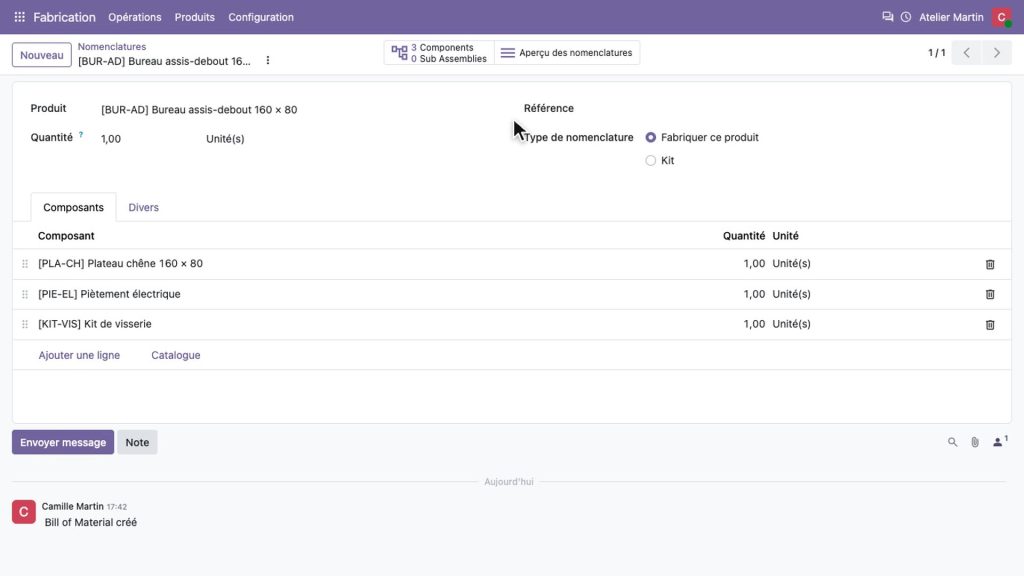
La nomenclature du bureau, avec ses 3 composants. Capture sur notre serveur de test, Odoo 20 Community, novembre 2026.
L’ordre de fabrication créé par le réassort demande 10 exemplaires de chaque composant, et la colonne de disponibilité confirme qu’ils sont en stock. Le bouton Produire déclare la fabrication terminée : les composants sortent du stock, et les 10 bureaux y entrent. Le module MRP II, qui planifie les postes de travail de l’atelier, est réservé à Enterprise.
La nomenclature sert aussi à calculer le prix de revient, avec le lien Calculer le prix depuis la nomenclature de la fiche article. Si un composant change de prix, mettez-la à jour : un coût faux donne une marge fausse sur chaque devis. Atelier Martin fabrique ici pour le stock. Pour du mobilier sur mesure, la route Réapprovisionner sur commande, désactivée par défaut, déclenche un ordre de fabrication à chaque commande client.
Facturation : factures, acomptes, avoirs et facture électronique
Les chaises sont arrivées, les bureaux sont fabriqués, et la livraison est validée. Voyons maintenant comment Odoo transforme tout cela en chiffre d’affaires.
De la commande à l’encaissement
Sur la commande, le bouton Créer une facture propose une facture normale, ou un acompte en pourcentage ou en montant fixe. Le brouillon reprend les lignes livrées, 16 680 € hors taxes, sans l’installation, qui se facturera au temps passé. Confirmer donne à la facture son numéro définitif. En France, une facture émise ne se supprime pas : une erreur se corrige par un avoir.
Quand le virement arrive, le bouton Payer enregistre le paiement, total ou partiel. La synchronisation bancaire et le rapprochement automatique font partie de la comptabilité d’Enterprise : en Community, vous enregistrez les paiements vous-même. Le client peut aussi régler en ligne depuis son portail, où il retrouve ses commandes et ses factures.
Sur une grosse commande, demandez un acompte : 30 % sur 6 bureaux pour Studio Horizon, soit une facture de 1 602 € hors taxes qu’Odoo déduira automatiquement de la facture finale. Et quand une chaise arrive rayée, le bouton Avoir crée une facture négative liée à l’originale, ici 384 € toutes taxes comprises, à rembourser ou à déduire de la prochaine facture.
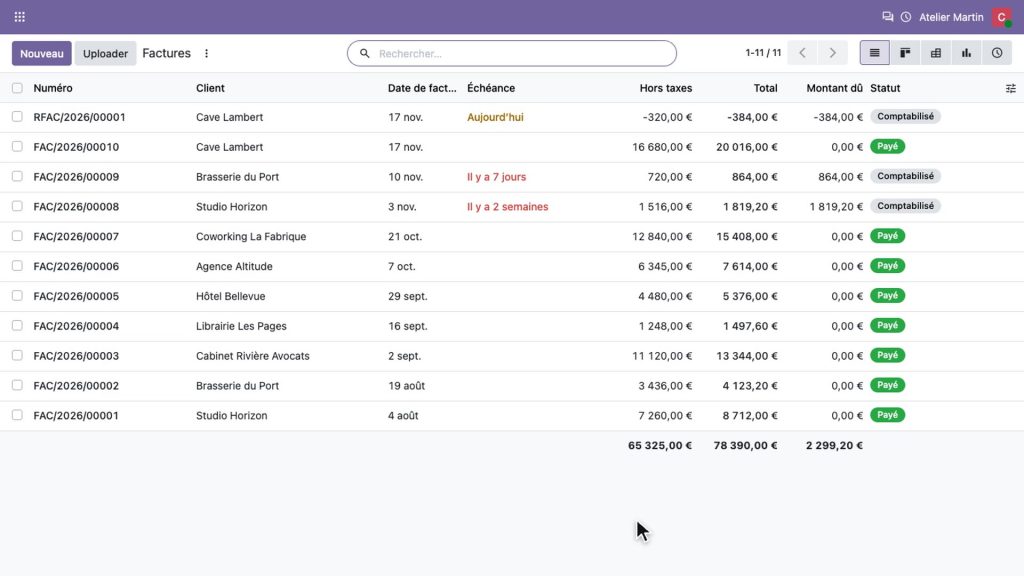
La liste des factures : l’avoir, les factures payées et les échéances dépassées. Capture sur notre serveur de test, Odoo 20 Community, novembre 2026.
La liste des factures montre en rouge celles dont l’échéance est dépassée, et le total de la colonne donne le montant encore dû par vos clients. En Community, les relances automatiques n’existent pas : vous filtrez les factures en retard et relancez vous-même.
Les mentions obligatoires et le lien avec l’expert-comptable
Une facture française doit porter vos numéros de SIRET et de TVA, la date d’échéance, les pénalités de retard et l’indemnité forfaitaire de 40 € pour frais de recouvrement. Odoo ajoute ces mentions pour une société française, mais sur notre base, 2 mentions de pénalités sortaient encore en anglais sur le PDF. Vérifiez le rendu d’une première facture, et faites-la relire par votre expert-comptable.
Avec la seule facturation, Odoo ne produit pas non plus le fichier des écritures comptables. Convenez avec votre expert-comptable d’un export régulier des factures et des paiements, ou d’un logiciel comptable connecté.
La facture électronique de 2026 et 2027
Depuis le 1er septembre 2026, toutes les entreprises françaises doivent pouvoir recevoir des factures électroniques. L’obligation d’en émettre s’applique déjà aux grandes entreprises et aux ETI, et arrive le 1er septembre 2027 pour les PME, les TPE et les micro-entreprises, d’après le calendrier publié sur impots.gouv.fr.
Ces factures passent par une plateforme agréée par l’administration. Dans les paramètres de la facturation, Odoo 20 propose une section Plateforme Agréée et un bouton Activer la facturation électronique. Avant de l’activer, vérifiez sur la liste officielle de la DGFiP le statut de la plateforme qui transmettra vos factures. Notre guide pour se conformer à la réforme de la facturation électronique détaille les étapes.
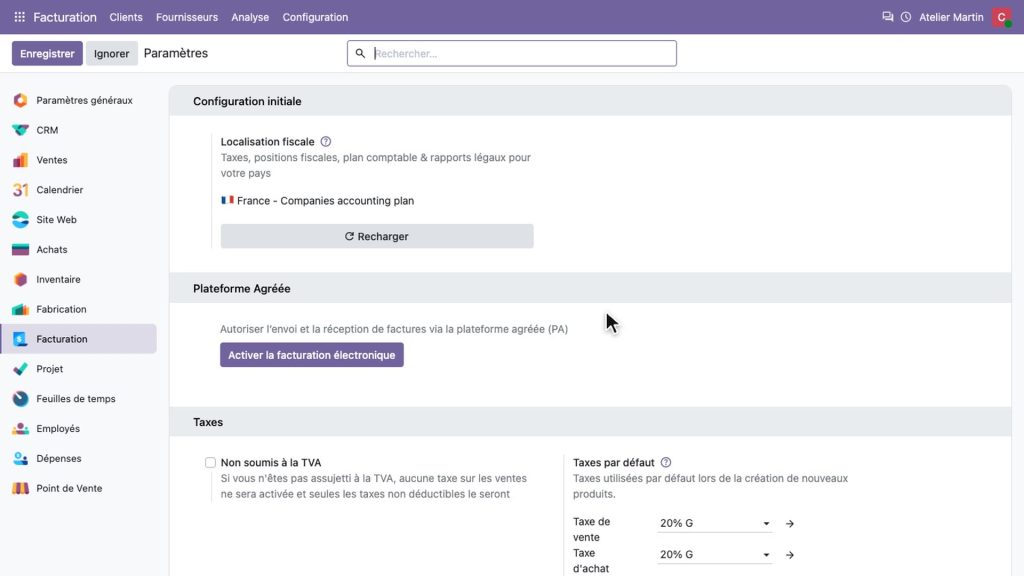
La section Plateforme Agréée des paramètres de la facturation. Capture sur notre serveur de test, Odoo 20 Community, novembre 2026.
Projet et feuilles de temps : facturer le temps passé
La vente de l’installation a créé un projet au nom de la commande et du client, avec une tâche de 16 heures allouées, la quantité vendue. L’onglet Feuilles de temps reçoit les heures : Léa, la cheffe d’équipe, déclare 7 heures pour la pose des bureaux, et Hugo 5 heures pour le montage des caissons et des chaises. La tâche affiche 12 heures passées sur 16, soit 75 % du temps prévu. Si les heures dépassent le temps alloué, le pourcentage dépasse 100 %, et vous le voyez avant de facturer.
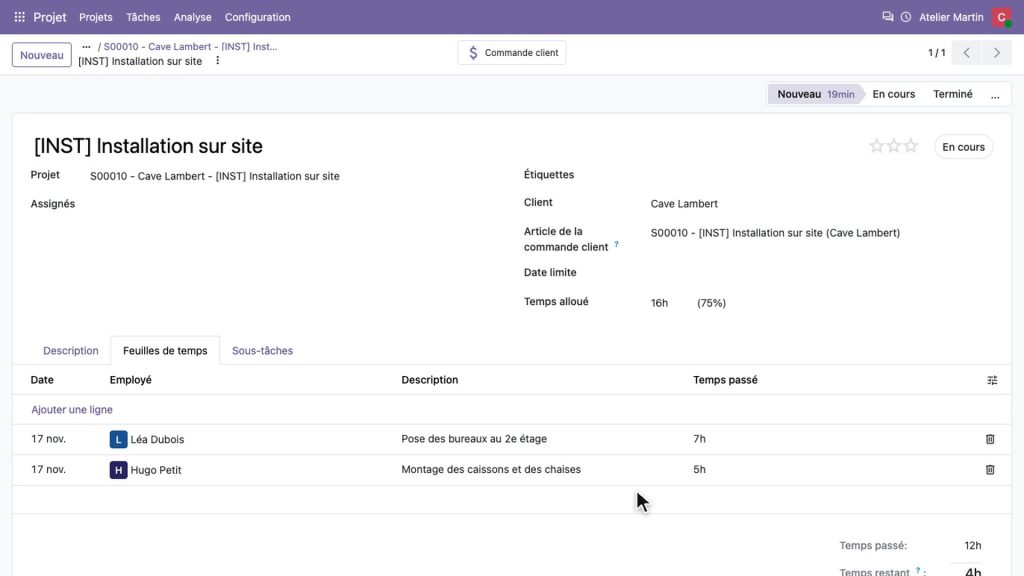
Les feuilles de temps de la tâche d’installation : 12 heures sur 16. Capture sur notre serveur de test, Odoo 20 Community, novembre 2026.
Sur la commande, la ligne d’installation indique maintenant 12 heures livrées. Une nouvelle facture les reprend à 60 €, soit 720 € hors taxes, et les 4 heures restantes seront facturées si elles sont effectuées.
Cette facturation n’est fiable que si les heures sont saisies chaque jour, pas en fin de mois de mémoire. Comparez ensuite les heures vendues et les heures passées, tâche par tâche : c’est la meilleure mesure de la justesse de vos devis. Les dépendances, les jalons et le portail client de l’application sont détaillés dans notre tutoriel Odoo pour la gestion de projet.
Employés, congés et notes de frais
L’application Employés tient la fiche de chaque salarié. Celle de Léa regroupe ses coordonnées professionnelles et ses compteurs, dont 21 jours de congés restants sur 25. Les départements structurent l’équipe, et chaque salarié a un manager : c’est vers lui que remontent ses congés et ses notes de frais. Le calcul des bulletins de paie, en revanche, demande Enterprise.
Léa a demandé 4 jours fin décembre, et sa demande attend dans la liste des congés à approuver. Approuver la valide, et son compteur se met à jour. Les congés reposent sur des allocations, le nombre de jours auxquels chaque salarié a droit : sans allocation, une demande de congés payés est refusée. Déclarez aussi les jours fériés une fois par an, pour qu’Odoo les retire du décompte. La vue calendrier montre enfin qui sera là avant d’accepter un chantier.
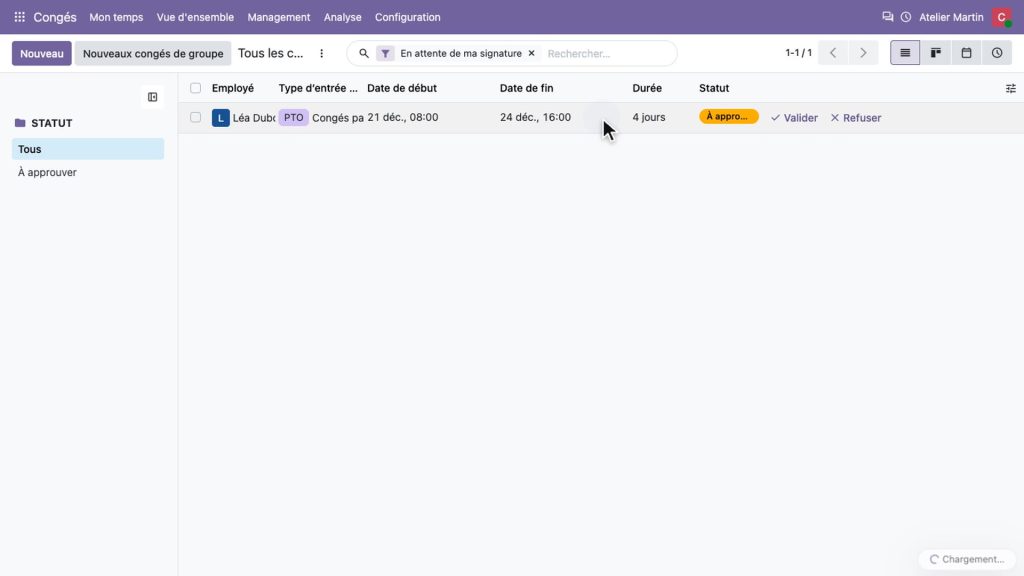
La demande de congés de Léa, en attente de validation. Capture sur notre serveur de test, Odoo 20 Community, novembre 2026.
Les notes de frais passent par l’application Dépenses. Léa a pris le train pour un rendez-vous chez le client : 89 €, dans la catégorie Voyage et hébergement. Le champ Refacturer à rattache la dépense à la commande de la Cave Lambert, et elle s’ajoutera à sa prochaine facture, au prix coûtant. Demandez toujours le justificatif, que le bouton Joindre le reçu ajoute à la dépense. Le recrutement et les présences restent disponibles en Community, à activer quand le besoin apparaît.
Site web, boutique en ligne et point de vente
Le même Odoo vend aussi sur internet et au comptoir, à partir des mêmes articles et du même stock. C’est son principal atout face à des outils séparés.
Le site et la boutique
L’application Site web ouvre une page d’accueil vide, avec un bouton Modifier. L’éditeur propose des blocs à glisser sur la page, et chaque texte se modifie directement : le titre devient « Du mobilier de bureau fabriqué à Lyon ». Sauver publie la modification. Un nom de domaine à vous se branche ensuite dans les paramètres, et chaque page reçoit son titre et sa description pour les moteurs de recherche.
La boutique en ligne puise dans les articles des ventes : un article publié apparaît sur le site, avec sa photo et son prix. Le visiteur ajoute 2 chaises au panier, saisit son adresse sans créer de compte, choisit la livraison et paie. En production, vous connectez Stripe, PayPal ou un autre prestataire depuis les paramètres de paiement. La commande arrive dans les Ventes, déjà payée, avec son bon de livraison et le stock réservé.
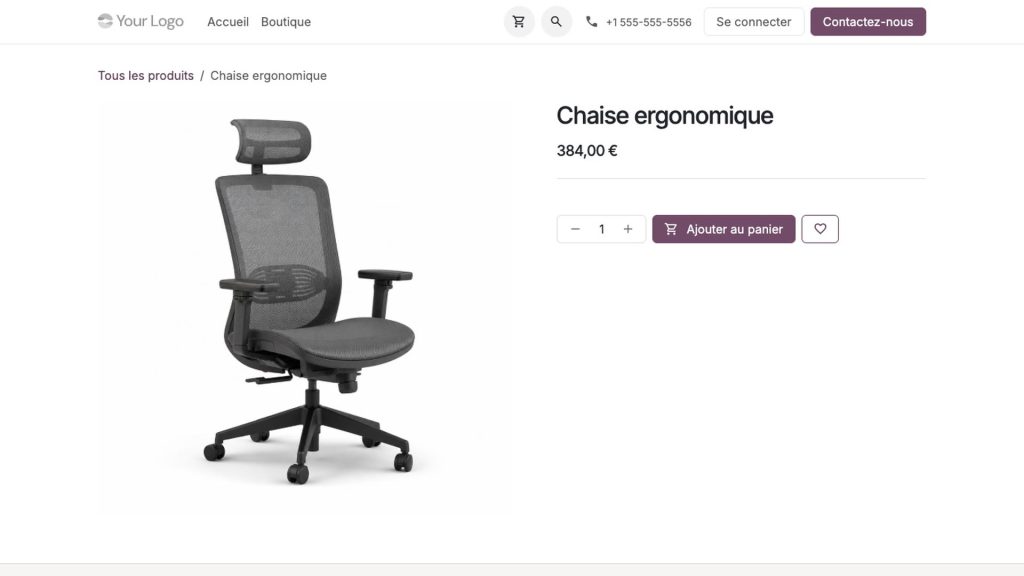
La boutique en ligne, alimentée par les articles des ventes. Capture sur notre serveur de test, Odoo 20 Community, novembre 2026.
Le site d’Odoo convient très bien à une vitrine et à un catalogue de quelques dizaines ou centaines d’articles. Pour un e-commerce de plusieurs milliers d’articles avec un trafic important, comparez avec une plateforme spécialisée, connectée à Odoo. Et testez le parcours complet avec votre propre adresse avant d’annoncer la boutique : un client qui ne reçoit pas sa confirmation rappelle, ou ne revient pas.
La caisse du magasin
Le point de vente encaisse en boutique, sur un ordinateur, une tablette ou un téléphone. Au premier lancement, le modèle Meuble prépare une caisse avec ses catégories d’articles. Une chaise, 2 lampes, Paiement, Espèces : 525,60 € encaissés, et le ticket s’imprime ou part par e-mail. La vente sort du même stock que les commandes et que le site.
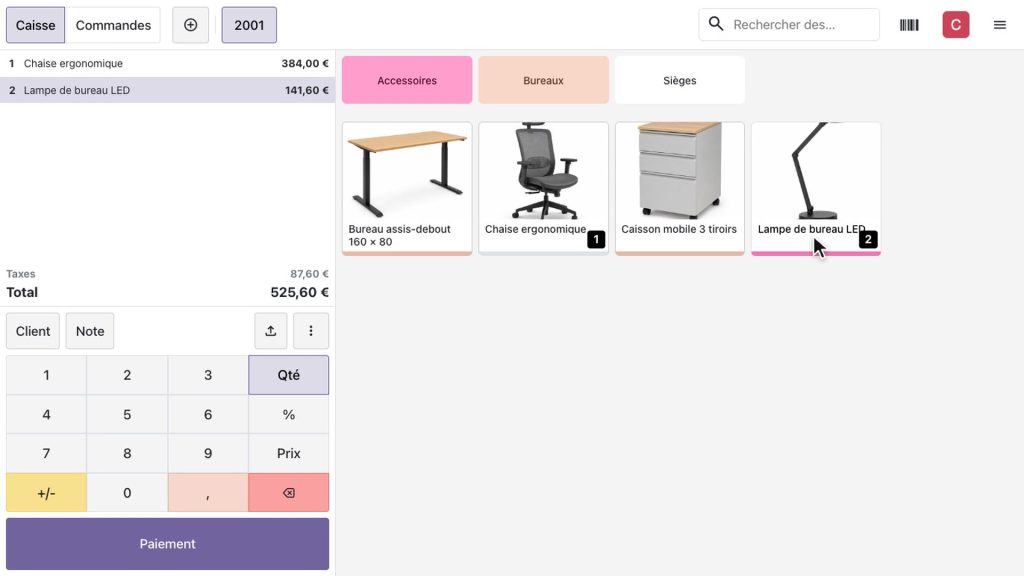
La caisse du magasin, en plein écran. Capture sur notre serveur de test, Odoo 20 Community, novembre 2026.
La caisse accepte une imprimante de tickets, un lecteur de codes-barres et un terminal de paiement compatible, et continue d’encaisser si la connexion tombe. Chaque session commence par un fond de caisse et se termine par un comptage, qu’Odoo compare aux ventes en espèces. En France, un logiciel de caisse doit aussi respecter les règles anti-fraude à la TVA : avant d’encaisser vos premiers clients, demandez à Odoo ou à votre intégrateur l’attestation correspondant à votre édition et à votre hébergement.
Tableaux de bord et analyses
L’application Tableaux de bord rassemble des indicateurs prêts à l’emploi. Pour les ventes des 90 derniers jours, le nombre de commandes, le chiffre d’affaires et la commande moyenne sont comparés à la période précédente, avec la courbe mensuelle et les meilleurs produits. D’autres tableaux couvrent la facturation, les dépenses, le projet, les feuilles de temps et l’e-commerce.
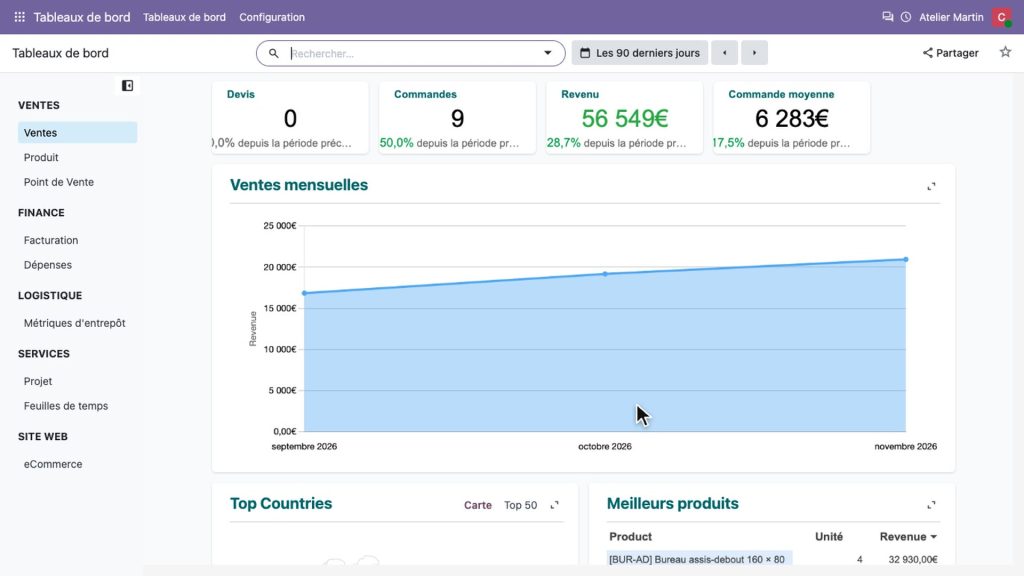
Le tableau de bord des ventes, comparé à la période précédente. Capture sur notre serveur de test, Odoo 20 Community, novembre 2026.
Pour une question précise, chaque application a son menu Analyse, avec un graphique et un tableau croisé dynamique. Quel article se vend le mieux, mois par mois ? Quel client a le plus commandé cette année ? Glissez la dimension voulue en ligne ou en colonne, exportez vers un tableur si besoin, et enregistrez la vue dans vos favoris pour la retrouver la semaine suivante.
Un tableau de bord n’a de valeur que s’il est regardé. Choisissez 5 indicateurs, pas davantage : le chiffre d’affaires du mois, le pipeline pondéré, les factures en retard, la valeur du stock et les heures passées sur les chantiers, par exemple. Regardez-les à date fixe, chaque lundi, avec les personnes qui peuvent agir dessus.
Déployer Odoo dans votre entreprise : la méthode
Installer Odoo prend une heure. Le mettre en place dans une entreprise prend plusieurs semaines, et se mène comme un projet, avec un responsable, un périmètre et une date de démarrage. Les principes de la gestion de projet s’y appliquent pleinement. Voici les étapes que nous recommandons :
- Le cadrage : listez vos processus réels, de la demande client jusqu’au paiement, et décidez quelles applications les couvriront. Démarrer avec 3 ou 4 applications bien réglées vaut mieux que 12 à moitié utilisées.
- Le paramétrage : la société, les droits d’accès, les étapes du CRM, les conditions de paiement, les modèles de devis, à régler dans une base de test, pas dans la base de production.
- La reprise des données : Odoo importe des fichiers Excel ou CSV, liste par liste, avec un modèle de fichier à remplir. Nettoyez d’abord les doublons et les fiches obsolètes, importez un petit échantillon, vérifiez, puis le reste.
- La formation : chaque utilisateur apprend sur ses propres cas : le commercial le CRM et les devis, le magasinier les réceptions et les livraisons. Une heure par métier suffit souvent.
- Le démarrage : choisissez de préférence un début de mois, pour que la facturation et le stock repartent sur une période propre, et gardez un point quotidien de 15 minutes les premières semaines.
- La mesure : trois mois après, posez 3 questions : les devis partent-ils plus vite, les factures sont-elles émises le jour de la livraison, le stock affiché correspond-il au stock compté ?
Un intégrateur peut prendre en charge tout ou partie de ces étapes : notre sélection des intégrateurs Odoo en France vous aidera à choisir, et notre guide pour réussir un projet Odoo détaille les pièges courants. Même accompagné, gardez en interne un responsable qui connaît vos processus et tranche les choix. Côté budget, la licence Community est gratuite et le serveur de cette formation coûte moins de 100 € hors taxes par an, mais le temps de vos équipes reste le poste le plus sous-estimé.
Les limites d’Odoo Community
Odoo Community couvre une grande partie des besoins d’une PME, mais pas tout. Voici ce qui change avec Enterprise :
| Fonction | Community | Enterprise |
|---|---|---|
| Facturation, paiements, avoirs | Oui | Oui |
| Comptabilité complète, rapprochement bancaire, FEC | Non | Oui |
| Relances automatiques des factures | Non | Oui |
| Gantt des projets | Non | Oui |
| Studio, signature électronique, paie | Non | Oui |
| Planification de l’atelier (MRP II) | Non | Oui |
| Migration vers une version majeure | Par OpenUpgrade, projet communautaire | Assurée par l’éditeur |
| Support de l’éditeur | Non | Oui |
La première limite est la comptabilité. La facturation suffit pour émettre et suivre vos factures, mais le bilan, le rapprochement bancaire et les déclarations se font avec un logiciel comptable à côté, ou avec votre expert-comptable. Le FEC, le fichier des écritures comptables, n’apparaît pas non plus avec la seule facturation.
Pour les modules payants, un équivalent existe parfois en module communautaire, mais il faut l’installer et le maintenir. Avant de vous lancer, lisez notre analyse sur la personnalisation d’Odoo, standard ou sur mesure. Côté support enfin, l’éditeur ne répond pas aux utilisateurs de Community : vous vous appuyez sur la documentation officielle, le forum, la communauté ou un intégrateur. Prévoyez cette ressource avant d’en avoir besoin, pas le jour d’une panne.
En bref : Odoo Community est-il fait pour vous ?
Odoo Community couvre l’essentiel d’une PME, du CRM à la caisse en passant par le stock, la fabrication, la facturation, les projets et les congés, sans licence et sans limite d’utilisateurs. Installé sur un VPS en une heure, il convient bien à une petite entreprise qui démarre et qui veut garder ses données chez elle.
Il convient moins si la comptabilité doit être intégrée au même logiciel, ou si personne ne veut s’occuper d’un serveur : comparez alors avec la formule Standard, ou faites-vous accompagner. Dans tous les cas, souvenez-vous que le logiciel n’est que la moitié du travail. Le cadrage, des données propres et la formation des équipes font l’autre moitié.
Pour suivre cette formation sur votre propre Odoo, le serveur utilisé ici est disponible avec le code CHEFDEPROJET. Et pour essayer Odoo sans rien installer, la formule à une application est gratuite.