
Odoo est surtout connu comme un logiciel de gestion d’entreprise, mais son application Projet suffit à piloter un projet de bout en bout. Sa version open source, Odoo Community, ne coûte aucune licence, quel que soit le nombre d’utilisateurs. La contrepartie tient en un mot : le serveur, que vous devez installer et entretenir vous-même.
Dans ce tutoriel, nous partons de zéro : l’installation d’Odoo 20 sur un VPS, sans une seule ligne de commande, puis un vrai projet monté de A à Z, des étapes jusqu’au partage avec le client. Le fil rouge est la refonte du site d’une boutique de vin en ligne, entreprise fictive : 8 tâches et 427 heures, avec un objectif que nous avions déjà construit dans notre guide des objectifs SMART. Côté budget, comptez moins de 5 € par mois de serveur au tarif de lancement. Le tutoriel vidéo de 23 minutes est juste en dessous.
Quelle version d’Odoo choisir ?
C’est le premier choix à faire, car Odoo existe sous plusieurs formes. Odoo Community est le logiciel open source, sous licence LGPL, que vous installez vous-même. Les offres de l’éditeur, elles, comptent une formule gratuite limitée à une application et deux plans payants.
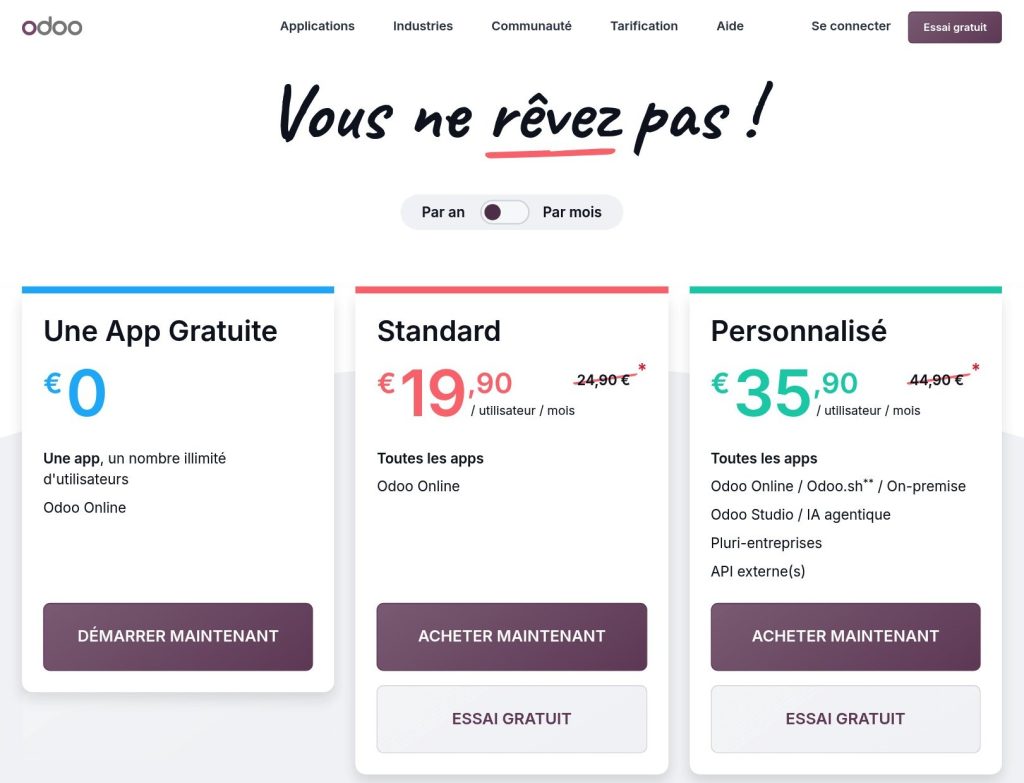
La grille tarifaire d’Odoo, en facturation annuelle, relevée le 2 novembre 2026.
| Version | Prix HT par utilisateur et par mois | Hébergement | Ce qu’elle donne |
|---|---|---|---|
| Odoo Community | 0 € de licence | Votre serveur | Les applications open source, utilisateurs illimités |
| Une App Gratuite | 0 € | Odoo Online | Une seule application, utilisateurs illimités |
| Standard | 19,90 € pendant 12 mois, puis 24,90 € | Odoo Online | Toutes les applications |
| Personnalisé | 35,90 € pendant 12 mois, puis 44,90 € | Odoo Online, Odoo.sh ou sur site | Toutes les applications, Studio, API, plusieurs sociétés |
Les offres payantes sont facturées à l’année, d’après la grille relevée le 2 novembre 2026. Pour une équipe de 10 personnes, le plan Standard revient à près de 2 400 € la première année, puis 2 988 € par an, alors qu’un petit serveur coûte une soixantaine d’euros par an au tarif de lancement. L’écart se paie en autonomie et en fonctions manquantes, comme nous le verrons plus loin. Pour le verdict complet, lisez notre avis sur Odoo Projet.
Ce tutoriel utilise Community. Si vous ne voulez pas gérer de serveur, la formule gratuite se teste directement sur le site de l’éditeur.
Installer Odoo sur un VPS, sans terminal
Passons au vif du sujet. Pour installer Odoo, il faut un VPS, c’est-à-dire un serveur virtuel à vous, loué au mois. Un hébergement web mutualisé ne convient pas : Odoo a besoin de Docker et d’une base PostgreSQL qui tournent en permanence.
1. Choisir le serveur
Nous utilisons un VPS Hostinger, parce que tout s’y fait à la souris, depuis un catalogue d’applications. C’est aussi l’hébergeur de notre sélection de logiciels de gestion de projet open source.
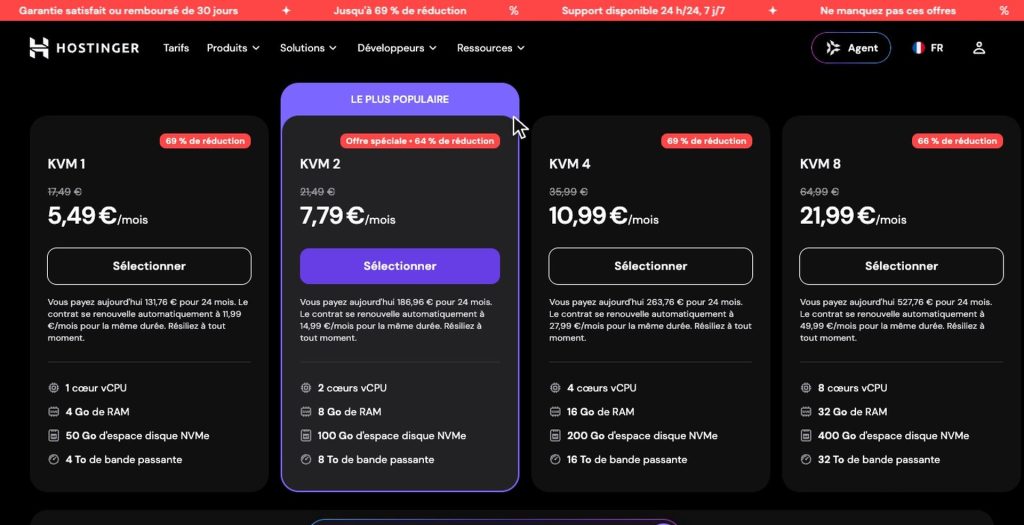
La grille des VPS Hostinger au tarif Black Friday, relevée en novembre 2026.
| Offre | Processeur, mémoire, disque | Prix HT par mois sur 24 mois | Payé à la commande | Renouvellement par mois |
|---|---|---|---|---|
| KVM 1 | 1 cœur, 4 Go, 50 Go | 5,49 € | 131,76 € | 11,99 € |
| KVM 2 | 2 cœurs, 8 Go, 100 Go | 7,79 € | 186,96 € | 14,99 € |
| KVM 4 | 4 cœurs, 16 Go, 200 Go | 10,99 € | 263,76 € | 27,99 € |
| KVM 8 | 8 cœurs, 32 Go, 400 Go | 21,99 € | 527,76 € | 49,99 € |
Ces prix sont le tarif Black Friday relevé le 4 novembre 2026 : vérifiez-les au moment de commander. Le panier se règle en 3 temps : l’emplacement du serveur (la France, ici), l’application préinstallée (Docker, ou Docker et Traefik), puis le code promo.
Le code CHEFDEPROJET, en un seul mot, retire 13,18 € sur les 24 mois du KVM 1, ce qui donne 118,58 € hors taxes, soit un peu moins de 5 € par mois. Il s’agit d’un tarif de lancement : le contrat se renouvelle ensuite à 11,99 € par mois.
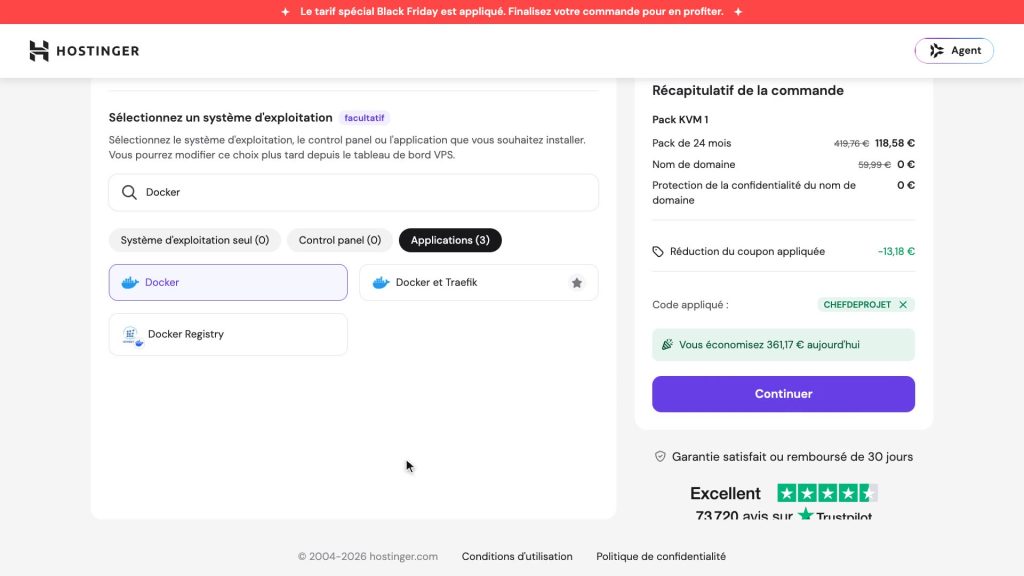
Le panier du KVM 1 avec le code appliqué, relevé le 4 novembre 2026. Aucune commande passée pour ce test.
Combien de mémoire faut-il vraiment ? Sur notre serveur, Odoo consomme environ 300 Mo au repos, et sa base de données une centaine. La documentation d’Odoo permet d’estimer environ 325 Mo par processus de travail, avec un processus pour 6 utilisateurs simultanés. Une petite équipe tient donc largement sur le KVM 1.
Hostinger n’est pas le seul choix : OVHcloud et Scaleway proposent aussi des serveurs virtuels en France. Vérifiez alors ce qui est préinstallé, car sans catalogue, Docker et Odoo s’installent en ligne de commande.
2. Déployer Odoo depuis le catalogue
L’installation se passe dans hPanel, le panneau de gestion de Hostinger. Depuis l’aperçu du serveur, le Gestionnaire Docker donne accès au Catalogue, qui recense plus de 1 000 modèles d’applications. La recherche sur Odoo fait apparaître un seul résultat.
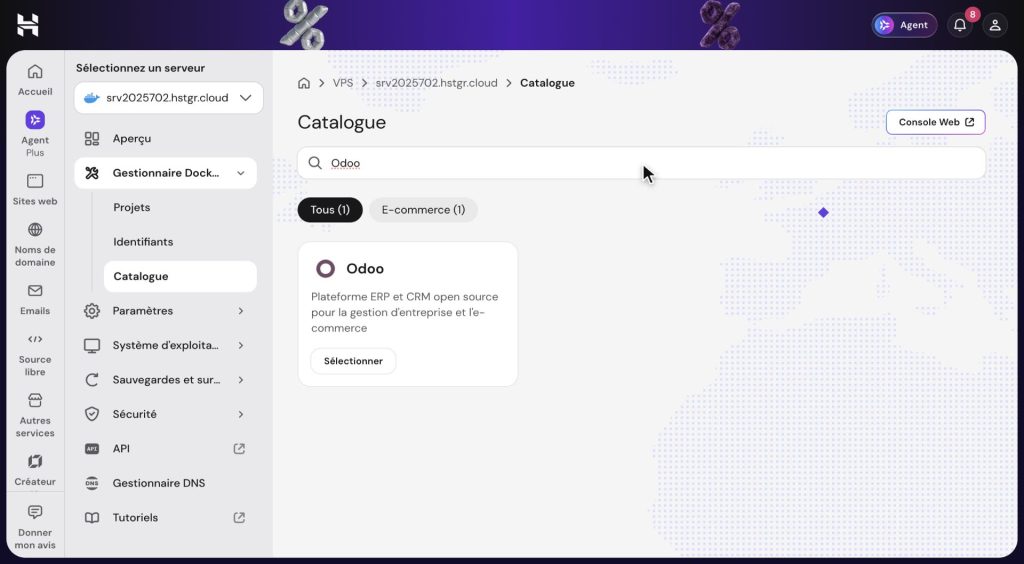
Le Catalogue du Gestionnaire Docker de hPanel, novembre 2026.
Le modèle ne demande ni mot de passe, ni configuration : un clic sur Déployer, et le projet est créé. Hostinger lance 2 conteneurs, Odoo d’un côté et sa base PostgreSQL de l’autre. Comptez quelques minutes. Traefik, le service qui donne une adresse sécurisée en HTTPS à vos applications, vous évite d’acheter un nom de domaine pour commencer.
3. Passer à Odoo 20 avant tout le reste
Avant d’ouvrir Odoo, il y a un piège à éviter. Le modèle de Hostinger installe Odoo 18, alors que la version actuelle est Odoo 20, dévoilée en septembre 2026 : vous démarreriez avec 2 versions de retard.
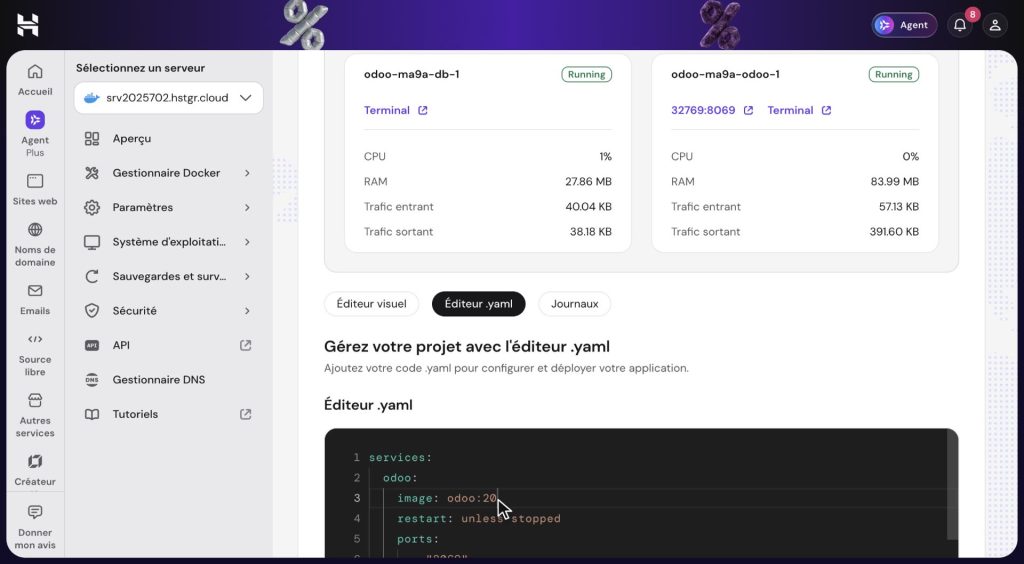
L’éditeur YAML du projet, avec l’image passée à odoo:20.
La correction tient en un chiffre, à condition de la faire maintenant. Le bouton Gérer du projet ouvre l’éditeur YAML : le 18 de la ligne image: odoo:18 devient un 20, puis le bouton Déployer relance le projet. La base PostgreSQL 17 du modèle convient, et notre Odoo 20 a tourné dessus sans autre changement.
Cette manipulation n’est simple qu’avant la création de la base. Ensuite, changer de version majeure devient une vraie migration : le service officiel de mise à niveau demande un abonnement Enterprise, et Community doit passer par le projet communautaire OpenUpgrade.
4. Créer la base de données
Le bouton Ouvrir affiche la page de création de la base. Le premier champ mérite votre attention : Odoo génère un mot de passe maître, qui protège la gestion des bases. C’est lui qui permet de sauvegarder, de restaurer ou de supprimer une base. Copiez-le dans votre gestionnaire de mots de passe, ou remplacez-le.
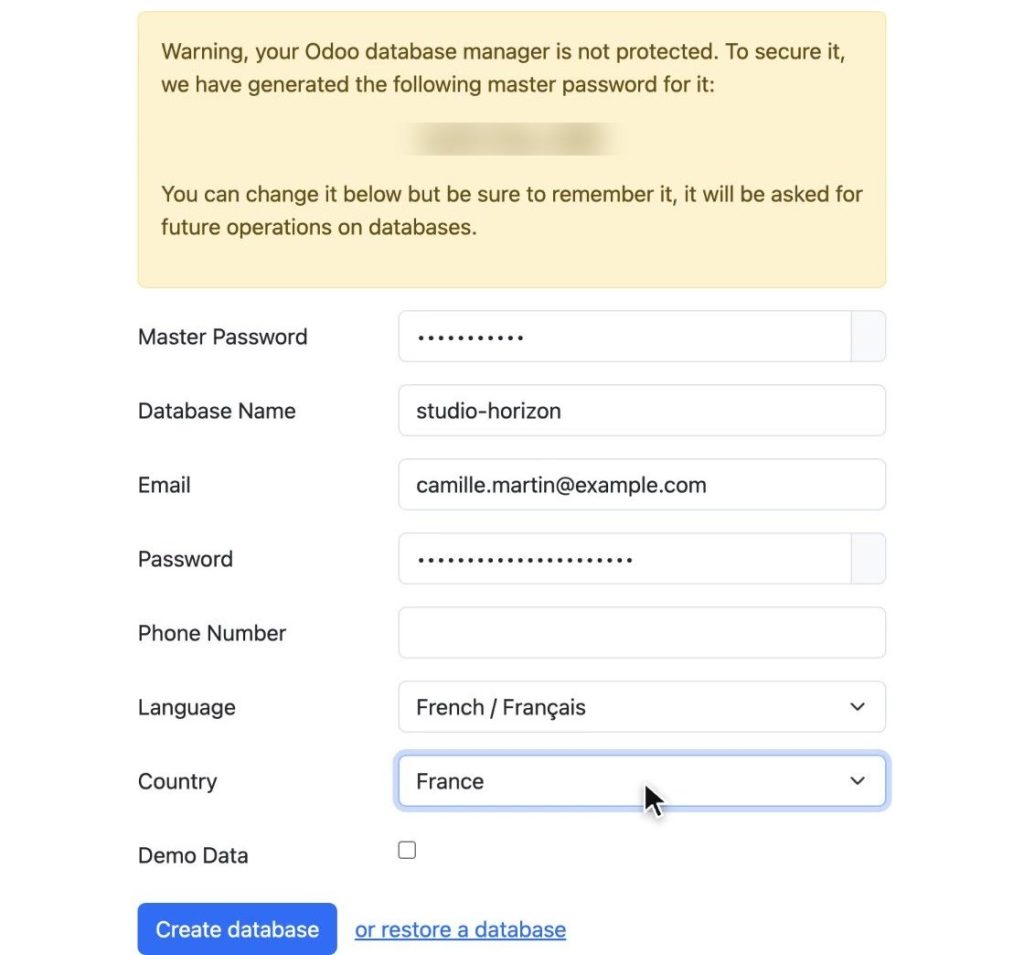
La page de création de la base. Le mot de passe maître est masqué sur cette capture.
Le reste est simple : un nom pour la base, votre adresse e-mail, un mot de passe, puis le français et la France pour régler la langue et les paramètres du pays. Laissez décochées les données de démonstration, sinon votre base démarre remplie de faux contacts.
5. Activer l’application Projet
Une fois la base créée, vous arrivez sur la liste des applications : il y en a 53. Certaines portent le bouton Activer. D’autres portent le bouton Mettre à niveau : elles sont réservées à Enterprise. Activez Project, et Odoo l’installe avec ses dépendances.
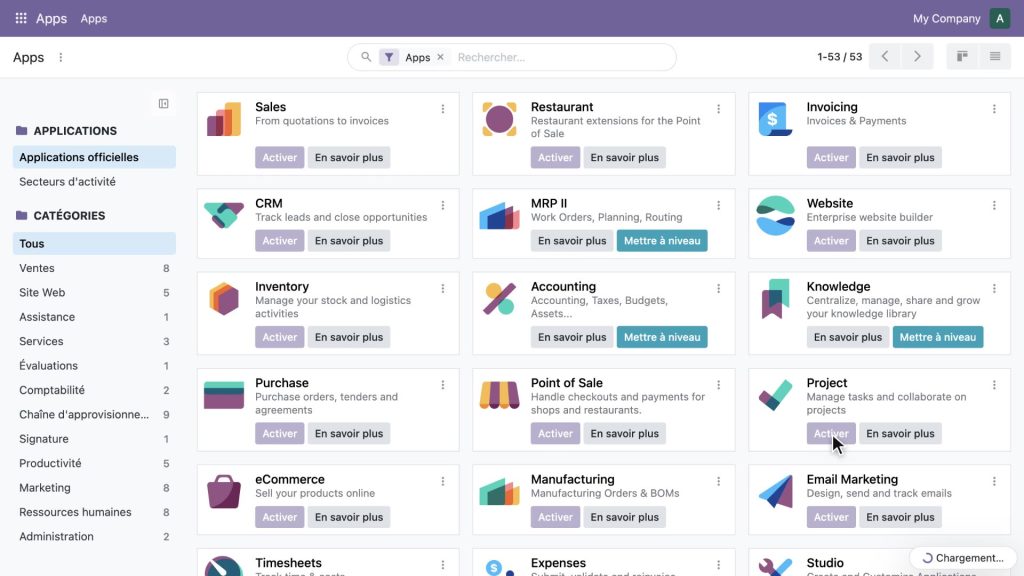
Les 53 applications de la base : Activer pour les unes, Mettre à niveau pour celles d’Enterprise. Capture sur notre serveur de test, Odoo 20 Community, novembre 2026.
Régler l’application et créer le projet
Dans Projet, le menu Configuration mène aux paramètres, qui tiennent en 2 cases à cocher. Étapes du projet permet de suivre l’avancement des projets eux-mêmes, et pas seulement celui des tâches. Journaux des tâches installe les feuilles de temps, pour comparer le temps prévu au temps passé.
Reste votre équipe, à ajouter depuis les paramètres généraux, chacun avec son compte. Attention à un détail : pour saisir du temps, un utilisateur doit aussi avoir une fiche dans l’application Employés.
Créer le projet et ses étapes
Le bouton Nouveau ne demande que le nom du projet : ici, Refonte du site Cave Lambert. Odoo affiche alors un tableau vide et vous demande vos colonnes. Chaque projet a les siennes, et 4 suffisent presque toujours : À faire, En cours, En validation et Terminé. Évitez d’en créer une par personne ou par service, car une étape doit répondre à une seule question : où en est cette tâche ?
Compléter la fiche du projet
La carte du projet donne accès à sa fiche, par son menu Paramètres. Vous y renseignez le client, une étiquette, le chef de projet et les dates. La description reçoit ce qui manque le plus souvent aux projets : l’objectif. Ici, faire passer le taux d’abandon de panier de 70 % à 60 % dans les 3 mois qui suivent la mise en ligne.
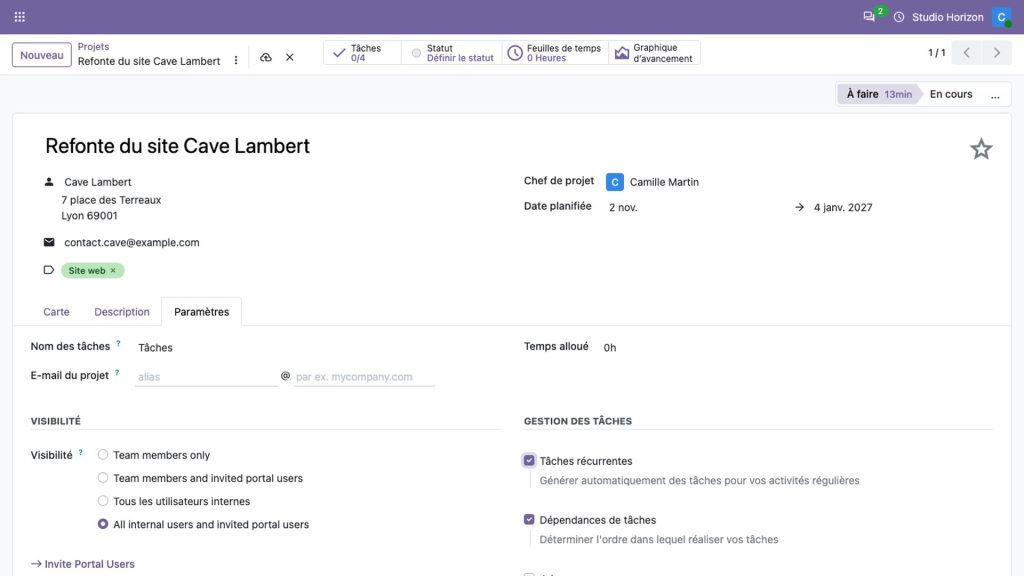
La fiche du projet, onglet Paramètres, avec la visibilité et les tâches récurrentes. Capture sur notre serveur de test, Odoo 20 Community, novembre 2026.
L’onglet Paramètres contient les réglages qui comptent. Cochez Dépendances de tâches et Tâches récurrentes : dans cette version, ces options s’activent projet par projet. La visibilité offre 4 niveaux, et le dernier permet d’inviter le client sur le portail. Certains libellés restent en anglais, car la traduction de cette version n’est pas encore complète.
Créer les tâches du projet
Le petit plus de la colonne À faire déclenche la création rapide : vous tapez un titre, vous validez, et le formulaire reste ouvert pour la tâche suivante. Le plan du projet se pose ainsi en quelques secondes.
Le titre accepte aussi des raccourcis peu connus. Une arobase suivie d’un prénom assigne la tâche, et un point d’exclamation la passe en priorité. Taper « Développement @Thomas ! » crée donc une tâche assignée à Thomas, avec son étoile.
Remplir la fiche d’une tâche
Un clic sur une carte ouvre sa fiche. Les maquettes sont assignées à Léa, avec une étiquette, une date limite au 20 novembre et 70 heures allouées : c’est ce temps qui permettra de suivre l’avancement. Les étoiles donnent la priorité, et la description accueille les consignes.
L’onglet Sous-tâches découpe le travail. Chaque ligne devient une vraie tâche, avec son assigné et son état, et la carte affiche ensuite un compteur : 0 sur 3. Réservez les sous-tâches au travail d’une seule personne : au-delà de quelques lignes, une tâche à part entière est plus lisible.
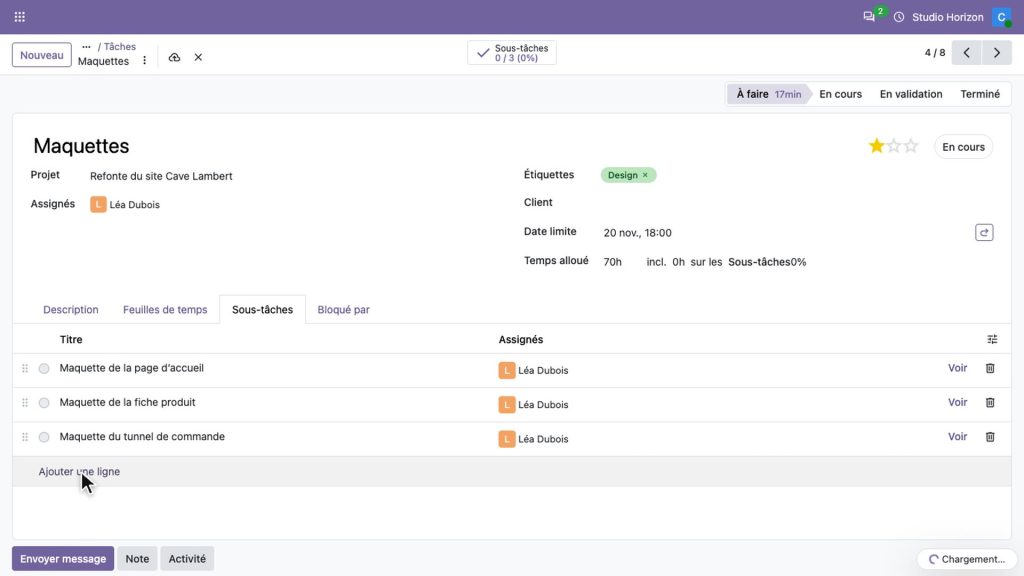
Les 3 sous-tâches des maquettes, dans l’onglet Sous-tâches. Capture sur notre serveur de test, Odoo 20 Community, novembre 2026.
Suivre l’avancement : Kanban, dépendances, jalons et vues
Le projet est posé, voyons maintenant comment le suivre au quotidien.
Le tableau Kanban
Le tableau Kanban est la vue de tous les jours : une carte se déplace d’un glisser-déposer. Odoo sépare en effet 2 notions. L’étape dit où en est la tâche dans le processus. L’état dit comment elle se porte : en cours, changements demandés, approuvé, annulé ou terminé. La pastille de la carte se change en un clic.
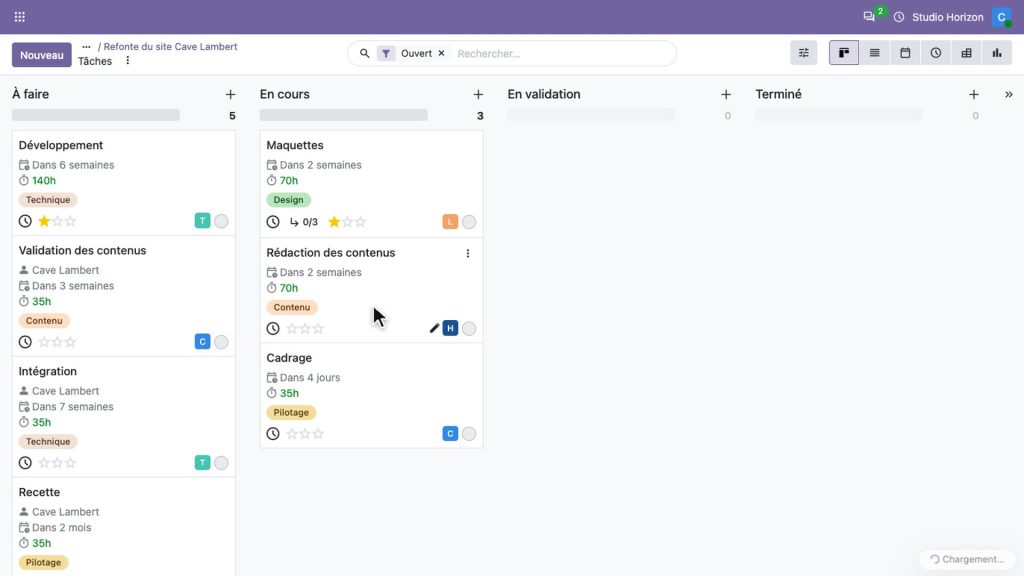
Le tableau Kanban du projet, par étapes. Capture sur notre serveur de test, Odoo 20 Community, novembre 2026.
Le menu de recherche change ensuite le regroupement. Regroupées par assignés, les mêmes cartes répondent à une autre question : qui fait quoi en ce moment ? C’est la vue à ouvrir pour repérer une surcharge.
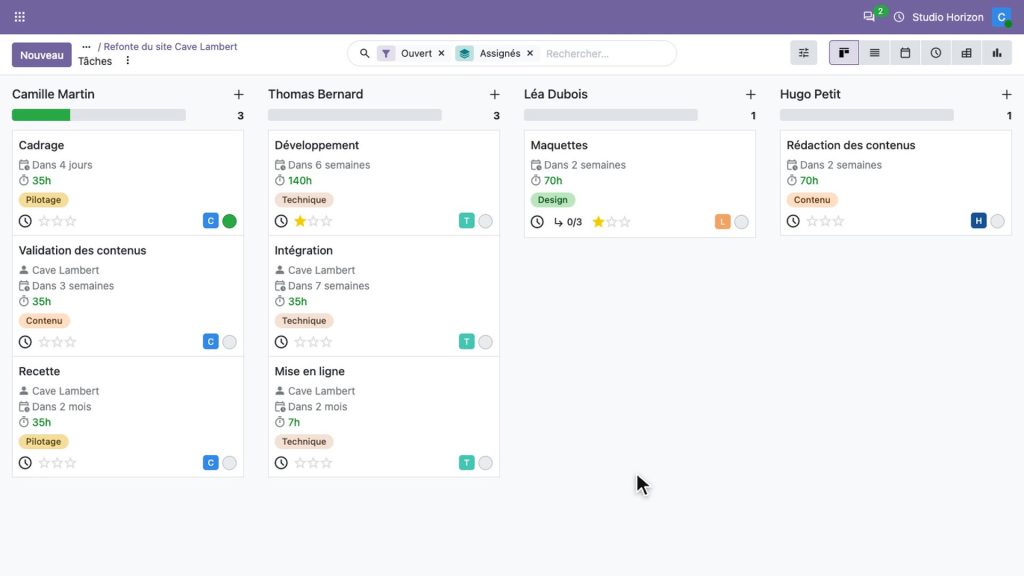
Les mêmes cartes regroupées par assignés. Capture sur notre serveur de test, Odoo 20 Community, novembre 2026.
Les dépendances et les jalons
Le développement ne peut pas commencer avant la fin des maquettes. Cette dépendance se pose dans l’onglet Bloqué par de la tâche : une ligne, le choix de la tâche Maquettes, et la fiche est enregistrée. L’état passe à En attente, et le reste jusqu’à ce que les maquettes soient approuvées, terminées ou annulées.
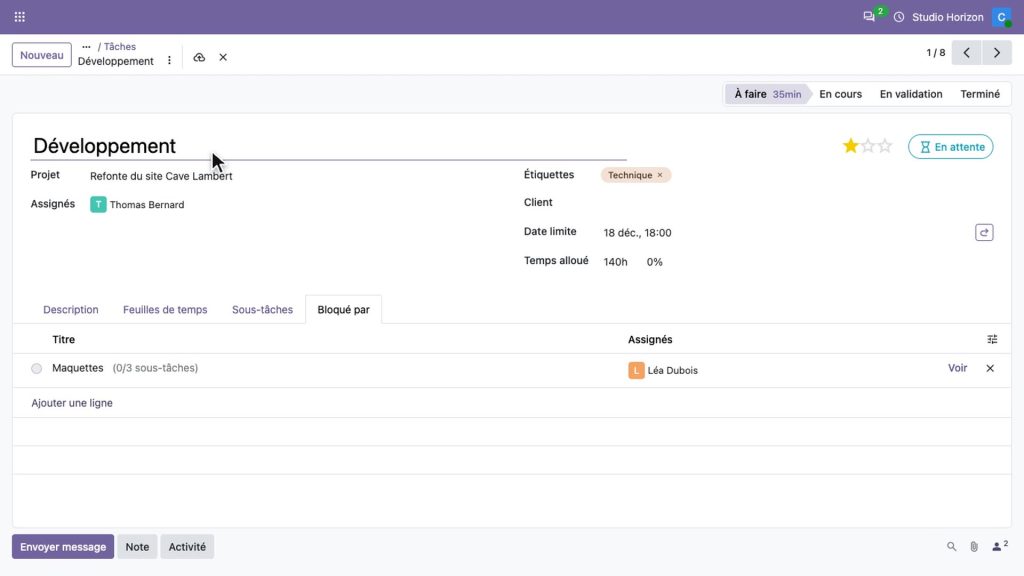
L’onglet Bloqué par : le développement passe en attente. Capture sur notre serveur de test, Odoo 20 Community, novembre 2026.
Les jalons marquent les grandes étapes. Ils s’activent eux aussi dans les paramètres du projet, puis apparaissent comme un champ de la tâche, où vous tapez directement leur nom et leur date.
Ces liens rendent le projet plus sûr, mais ils ne calculent rien. Community ne décale pas les dates des tâches suivantes quand une tâche glisse, et ne trace pas de chemin critique, que vous devrez calculer à part.
Les 6 vues incluses dans Community
Les autres vues présentent les mêmes données autrement. Chacune répond à une question différente :
| Vue | La question à laquelle elle répond |
|---|---|
| Kanban | Où en est chaque tâche ? |
| Liste | Quel est le détail : assignés, temps passé, avancement, étiquettes ? |
| Calendrier | Quelles semaines sont chargées, quelles échéances tombent ensemble ? |
| Activités | Qui doit relancer qui, et quelles actions sont en retard ? |
| Tableau croisé | Combien de tâches ou d’heures par étape et par assigné ? |
| Graphique | Comment se répartit la charge, en un coup d’œil ? |
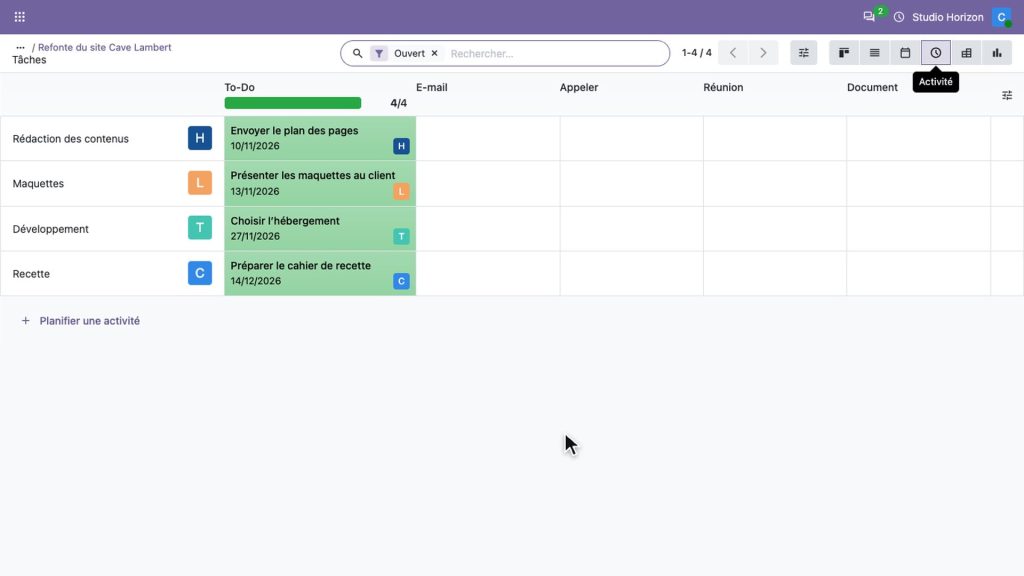
La vue Activités croise les tâches et les prochaines actions. Capture sur notre serveur de test, Odoo 20 Community, novembre 2026.
Collaborer et suivre le temps passé
Sous chaque fiche, le fil de discussion garde tout l’historique de la tâche. Le bouton Note écrit un message interne, réservé aux utilisateurs internes, et l’arobase prévient un collègue. Le bouton Envoyer message, lui, s’adresse aux abonnés de la tâche, client compris. Le bouton Activité planifie une action, avec une date et un responsable : elle remonte ensuite dans la vue Activités, et passe au rouge si elle est en retard.
Une précision s’impose sur un Odoo auto-hébergé : tant qu’aucun serveur d’e-mail n’est configuré, aucune notification ne part par mail. Tout reste visible dans Odoo, mais personne n’est prévenu dans sa boîte.
Saisir les feuilles de temps
L’onglet Feuilles de temps de la tâche enregistre le temps réellement passé, à raison d’une ligne par intervention. Ici, 7 heures pour l’atelier de lancement et 14 heures pour la note de cadrage : la fiche affiche alors 21 heures sur 35, soit 60 % du temps alloué. Si une tâche arrive à 100 % sans être terminée, le dépassement se voit avant la fin du projet.
Les 2 lignes de temps de la tâche Cadrage. Capture sur notre serveur de test, Odoo 20 Community, novembre 2026.
Le bouton Feuilles de temps du projet rassemble toutes ces lignes, avec leur total. L’application Timesheets, avec sa grille de saisie, est en revanche réservée à Enterprise : en Community, le temps se saisit ligne par ligne.
Partager le projet avec le client
Le menu du projet propose Partager le projet. Vous y ajoutez un collaborateur, ici le client, et vous choisissez son niveau d’accès parmi 3 niveaux :
- Vue : le client lit les tâches et envoie des messages ;
- Modifier : il peut aussi créer et modifier des tâches ;
- le dernier niveau, encore en anglais : il change en plus la priorité des tâches et les déplace entre les étapes.
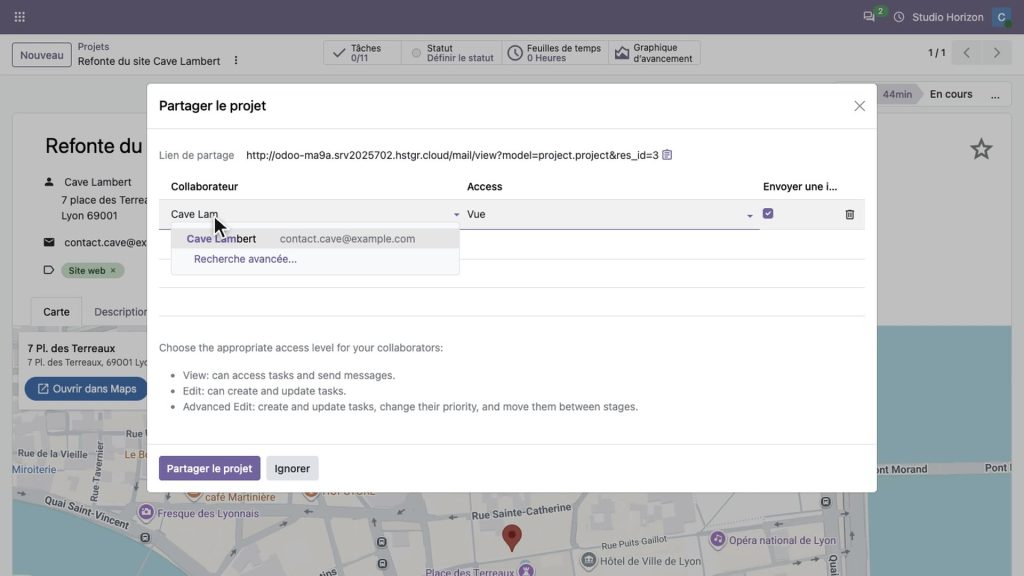
La fenêtre de partage du projet. Capture sur notre serveur de test, Odoo 20 Community, novembre 2026.
L’invitation part par e-mail. Sans serveur de messagerie, décochez-la et créez à la main le compte portail du client. Il se connecte alors à son portail, avec son propre compte, et retrouve le projet sous la forme d’un tableau Kanban, sans vos notes internes ni vos autres projets. Odoo précise que les clients sur le portail ne sont pas des utilisateurs payants, et Community n’a de toute façon aucune licence à payer.
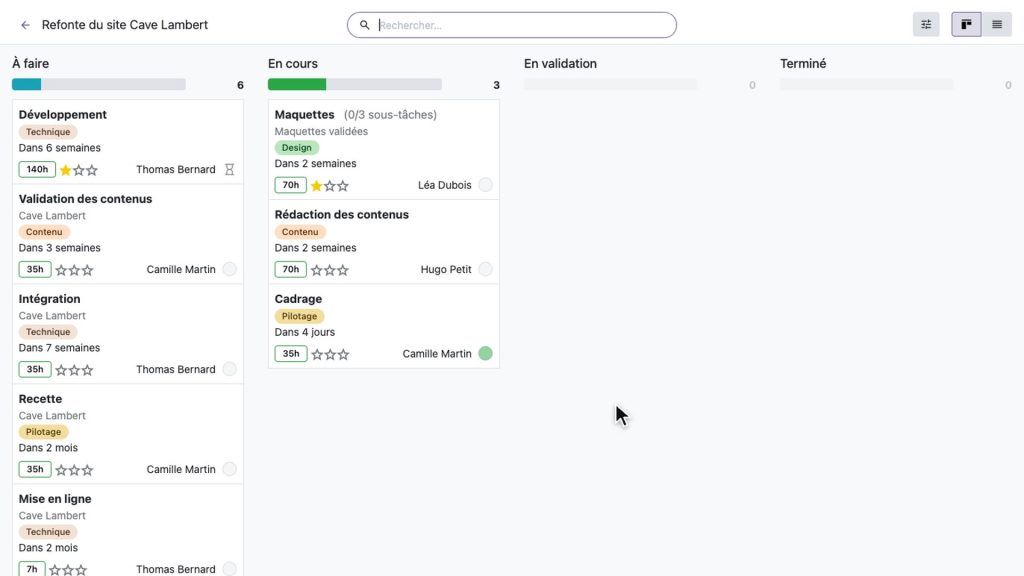
Ce que voit le client sur son portail. Capture sur notre serveur de test, Odoo 20 Community, novembre 2026.
Piloter le projet et gagner du temps
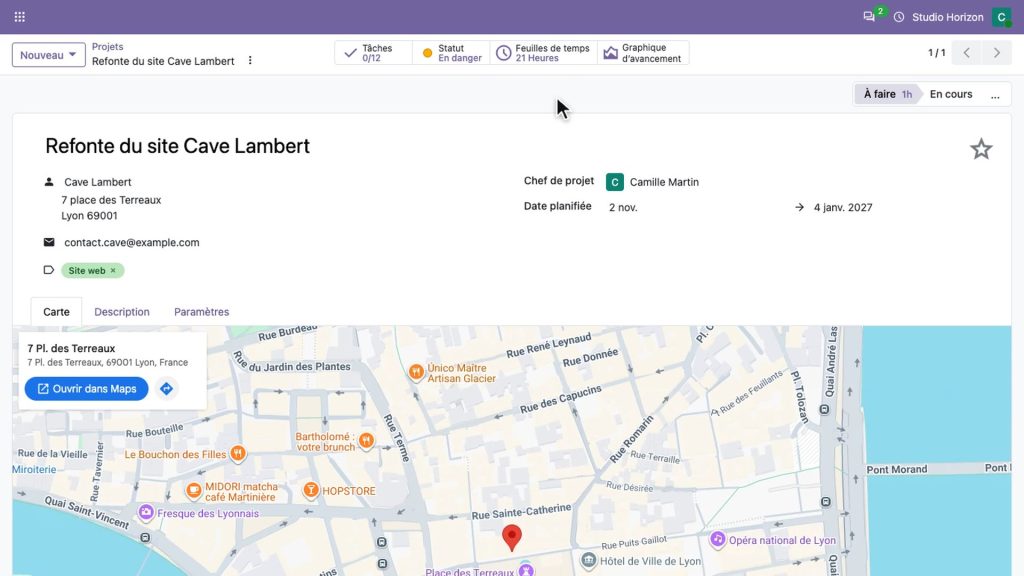
Le bouton Statut de la fiche projet rassemble ses mises à jour. C’est le compte rendu d’avancement, et il tient en une fiche : un titre, un statut, un pourcentage et un résumé. Ici, le statut passe à En danger, avec 15 % d’avancement, parce que les maquettes prennent du retard. Sur la liste des projets, la carte affiche alors une pastille orange.
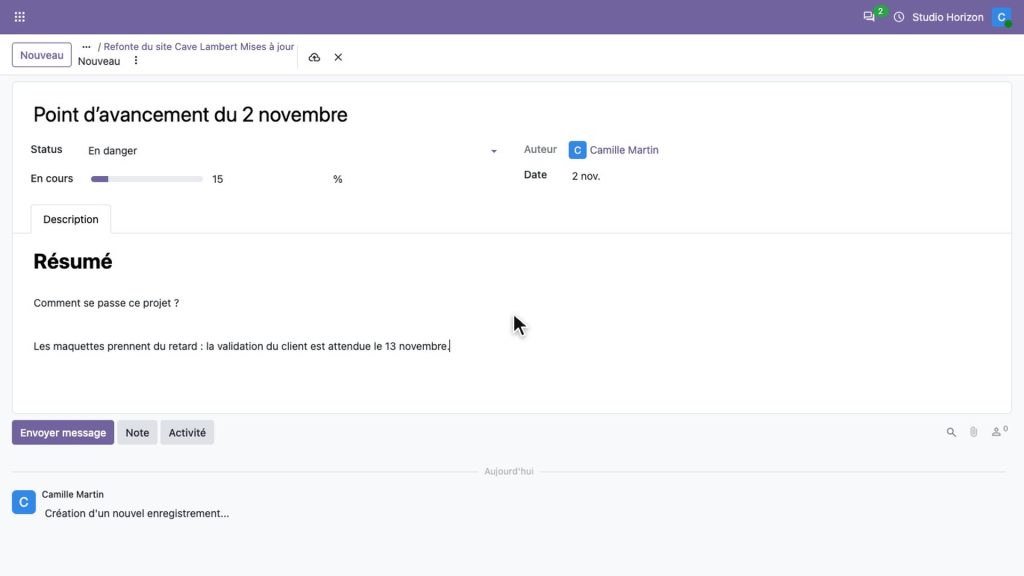
Le compte rendu d’avancement, avec son statut et son pourcentage. Capture sur notre serveur de test, Odoo 20 Community, novembre 2026.
Le bouton Graphique d’avancement trace le nombre de tâches par étape au fil du temps : si la zone À faire ne diminue pas, le projet n’avance pas, quoi qu’en dise le compte rendu. Le menu Analyse croise ensuite tous vos projets, ici 427 heures allouées, dont 21 passées et 406 restantes.
Récurrence et modèles
Certaines tâches reviennent chaque semaine, comme le point d’avancement. L’icône de répétition, à côté de la date limite, la rend récurrente : vous choisissez la fréquence, et Odoo crée la suivante quand la précédente est terminée ou annulée.
Les modèles vont plus loin. Dans le menu du projet, Convertir en modèle crée un point de départ à partir d’un projet réussi, et le bouton Nouveau devient une liste : nouveau projet, ou l’un de vos modèles. Si vous refaites le même type de projet plusieurs fois par an, c’est le réglage qui fait gagner le plus de temps.
Les limites d’Odoo Community
Il reste à parler de ce qui manque, car une version gratuite a forcément ses limites. Ce sont elles qui décident si Community vous convient.
| Limite | Ce que cela change | La solution |
|---|---|---|
| Pas de diagramme de Gantt | Aucune vue chronologique des tâches et des dépendances | Passer à Enterprise, ou un outil spécialisé |
| Applications Planning, Studio, Knowledge et Timesheets | Elles affichent Mettre à niveau | Plan Personnalisé sur votre serveur, à 35,90 € par utilisateur et par mois |
| E-mails à configurer | Ni notification, ni invitation sans serveur de messagerie | Un compte SMTP, dans Utiliser les serveurs de messagerie personnalisés |
| Montées de version | Une vraie migration à chaque version majeure | Le projet communautaire OpenUpgrade |
Le diagramme de Gantt, réservé à Enterprise
La première limite saute aux yeux : parmi les 6 vues, il n’y a pas de diagramme de Gantt. L’application Planning est elle aussi réservée à Enterprise. Des modules tiers existent sur la boutique d’Odoo, mais ils ne sont pas garantis par l’éditeur.
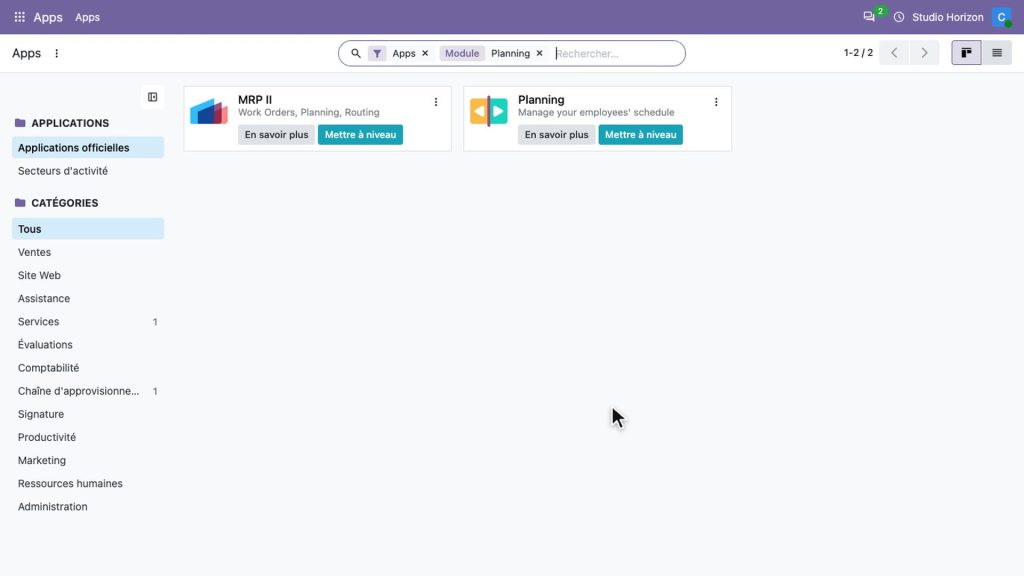
Planning affiche Mettre à niveau : l’application est réservée à Enterprise. Capture sur notre serveur de test, Odoo 20 Community, novembre 2026.
Voici ce Gantt sur la démonstration publique d’Odoo, en anglais et en version Enterprise. Les tâches à planifier attendent dans la colonne de droite, et un glisser-déposer les place sur le calendrier. Odoo présente aussi ce diagramme sur la page de son application Projet. Nous n’avons pas testé sa présence dans l’offre Une App Gratuite : si le Gantt est votre besoin principal, vérifiez-la avant d’installer quoi que ce soit.
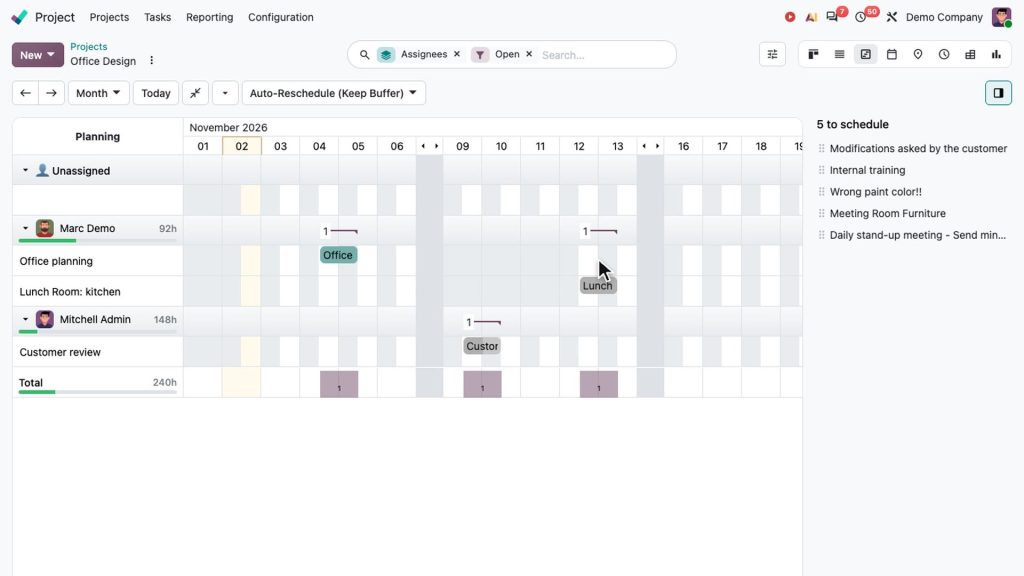
Le Gantt d’Enterprise sur la démonstration publique d’Odoo, novembre 2026.
Les sauvegardes et la maintenance
Un Odoo auto-hébergé, ce sont aussi vos données, et donc vos sauvegardes. Sur la page Snapshots et sauvegardes de hPanel, Hostinger conserve une sauvegarde hebdomadaire du serveur, stockée à part. L’option quotidienne est affichée à 2,99 € par mois dans le panier du KVM 1.
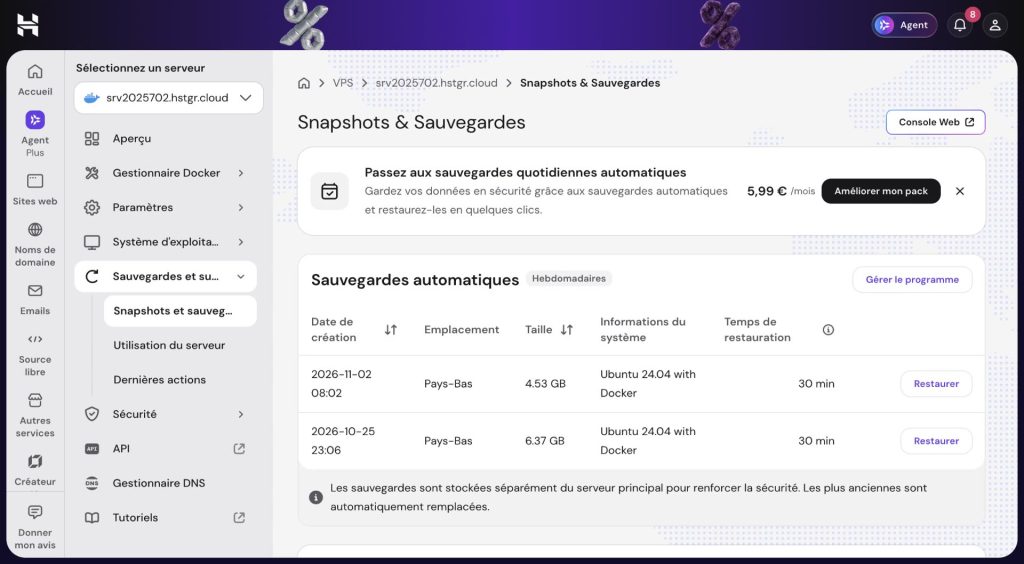
Les sauvegardes automatiques du serveur dans hPanel, novembre 2026.
Gardez aussi une sauvegarde de la base elle-même, indépendante du serveur : c’est à cela que sert le mot de passe maître. La page de gestion des bases d’Odoo l’exporte en un fichier, à ranger ailleurs que sur le VPS. Prévoyez enfin les mises à jour de sécurité, qui sont à votre charge.
En bref : Odoo Community convient-il à votre projet ?
Odoo Projet en version Community couvre l’essentiel de la gestion de projet : tâches, sous-tâches, dépendances, jalons, temps passé, portail client et modèles, sans licence et sans limite d’utilisateurs. Il convient bien à une équipe qui suit ses projets au Kanban et qui veut garder ses données chez elle.
Il convient moins si le Gantt est au cœur de votre travail, ou si personne ne veut s’occuper d’un serveur. Regardez alors l’offre Une App Gratuite, ou un outil spécialisé : notre tutoriel monday.com monte le même type de projet, et notre comparatif des logiciels de gestion de projet vous aidera à choisir.
Et si Odoo doit aussi porter vos ventes ou votre comptabilité, le sujet change d’échelle : lisez notre guide pour réussir un projet Odoo et notre sélection d’intégrateurs Odoo.