
ClickUp a une réputation tenace : celle d’un outil qui sait tout faire, mais devant lequel on ne sait pas par où commencer. Ses six niveaux de hiérarchie, sa quinzaine de vues et ses innombrables réglages découragent plus d’une équipe dès la première semaine. Pourtant, la mécanique d’un projet tient en une poignée de décisions, à condition de les prendre dans le bon ordre.
Dans ce tutoriel, nous montons un vrai projet dans ClickUp, de l’espace vide au tableau de bord : le forfait à choisir, la hiérarchie, les listes et les tâches, les champs personnalisés, les dépendances et le diagramme de Gantt, les automatisations, puis l’IA, avec ClickUp Brain et les Super Agents. Le fil rouge est la refonte d’une boutique en ligne : 5 phases, 20 tâches et 9 mois de planning, le même projet que dans notre tutoriel monday.com. Tout est fait sur le forfait gratuit, en octobre 2026, et le tutoriel vidéo de 23 minutes est juste en dessous.
Quel forfait ClickUp choisir pour la gestion de projet ?
Le prix décide des fonctions auxquelles vous aurez accès, c’est donc par lui que nous commençons. ClickUp facture en dollars, y compris en France, par utilisateur et par mois. Et la grille a changé en 2026 : les anciens forfaits Unlimited et Business à 7 $ et 12 $ ont laissé la place à Core, Business et Max.
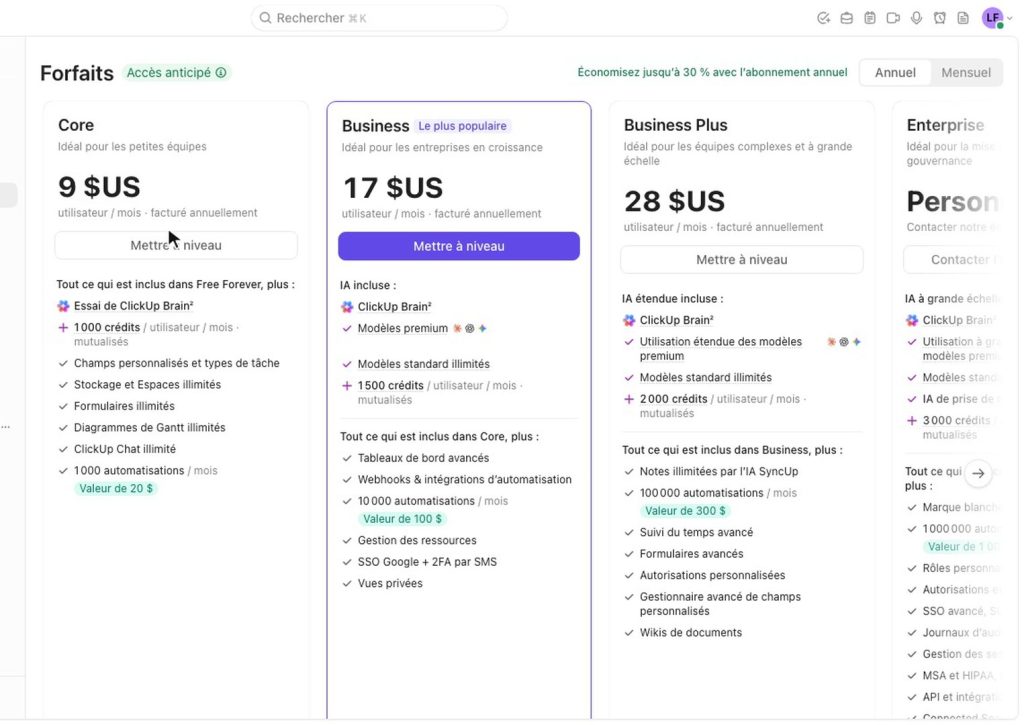
La page des forfaits dans l’application, en paiement annuel : Core à 9 $, Business à 17 $ et Business Plus à 28 $. Capture réalisée dans ClickUp (forfait gratuit), octobre 2026.
| Forfait | Prix annuel (par utilisateur et par mois) | Prix mensuel | Crédits d’IA inclus | Ce qu’il apporte au chef de projet |
|---|---|---|---|---|
| Free Forever | 0 $ | 0 $ | 500 pour tout l’espace de travail | Membres illimités, tâches, kanban, calendrier, suivi du temps, 1 formulaire, 60 Mo de stockage |
| Core | 9 $ | 12 $ | 1 000 par utilisateur et par mois | Gantt et champs personnalisés illimités, formulaires illimités, 1 000 automatisations par mois, invités |
| Business | 17 $ | 25 $ | 1 500 par utilisateur et par mois | Tableaux de bord avancés, gestion des ressources, feuilles de temps, vues privées, 10 000 automatisations par mois |
| Business Plus | 28 $ | 39 $ | 2 000 par utilisateur et par mois | Affiché uniquement dans l’application, pas sur la page tarifaire publique |
| Enterprise | Sur devis | Sur devis | 3 000 par utilisateur et par mois | Rôles personnalisés, SSO avancé, journal d’audit, 1 million d’automatisations par mois |
| Max | 100 $ | 120 $ | 10 000 par utilisateur et par mois | Toutes les fonctions d’Enterprise et l’usage maximal de l’IA |
Le paiement annuel fait économiser jusqu’à 33 % selon la page publique (30 % selon la page des forfaits de l’application). Bonne nouvelle par rapport à la grille précédente : l’IA est désormais incluse dans chaque forfait sous forme de crédits, et les crédits supplémentaires s’achètent 10 $ les 10 000.
Le forfait gratuit a une particularité qu’il faut connaître avant de s’y installer. Il accepte autant de membres que vous voulez, mais il ouvre le diagramme de Gantt, la charge de travail, les tableaux de bord et les champs personnalisés en accès d’essai, avec 60 utilisations chacun, cumulées sur l’espace de travail et jamais remises à zéro. Pour un vrai projet d’équipe, Core devient vite nécessaire.
Le plus simple pour suivre ce tutoriel est de le reproduire sur votre propre projet, avec un compte gratuit.
Créer un compte ClickUp gratuit
Une fois le compte ouvert, il reste à comprendre comment ClickUp range l’information.
Comprendre la hiérarchie de ClickUp avant de commencer
L’écran se lit en 3 zones. À gauche, une barre d’icônes ouvre les grands modules : planificateur, documents, tableaux de bord, formulaires. Juste à côté, la barre latérale donne accès à la boîte de réception, à vos tâches et aux espaces. Le centre affiche ce que vous ouvrez.
Derrière cette interface, tout s’emboîte sur 6 niveaux, et c’est la clé de tout le reste. Pour un chef de projet, la correspondance la plus simple est la suivante : un dossier par projet, une liste par phase.
| Niveau dans ClickUp | Ce qu’il représente | Exemple du fil rouge |
|---|---|---|
| Espace de travail | L’entreprise | Digitiz Workspace |
| Espace | Une équipe ou un service | Projets digitaux |
| Dossier | Un projet | Refonte de la boutique en ligne |
| Liste | Une phase | Cadrage, Conception, Développement, Recette, Mise en ligne |
| Tâche | Une tâche | Rédiger le cahier des charges |
| Sous-tâche | Une partie de la tâche | Périmètre fonctionnel |
Le centre de modèles propose de partir de structures toutes faites. Elles sont rédigées en anglais : une recherche en français ne renvoie rien, alors que « project management » donne 148 résultats. Pour un premier projet, nous préférons construire la structure à la main et en français : vous comprendrez chaque réglage au lieu de le subir.
Créer l’espace, le dossier et les listes du projet
La structure se pose en quelques minutes, mais elle conditionne tout ce qui suit. C’est à cette étape que se règlent les statuts, que toutes les tâches du projet partageront.
L’espace et ses statuts
L’espace se crée avec un nom, ici « Projets digitaux », et une courte description. ClickUp propose ensuite un flux de travail : le modèle Gestion de projet installe d’office les vues Liste, Tableau, Calendrier, Gantt et Équipe.
Les statuts se personnalisent dès cette étape. Nous en avons défini 8, en français : à faire, planifié, en cours, à risque, en revue, en pause, terminé et annulé. Le statut à risque rend un vrai service en comité de pilotage : il fait ressortir les tâches à surveiller avant qu’elles ne soient en retard.
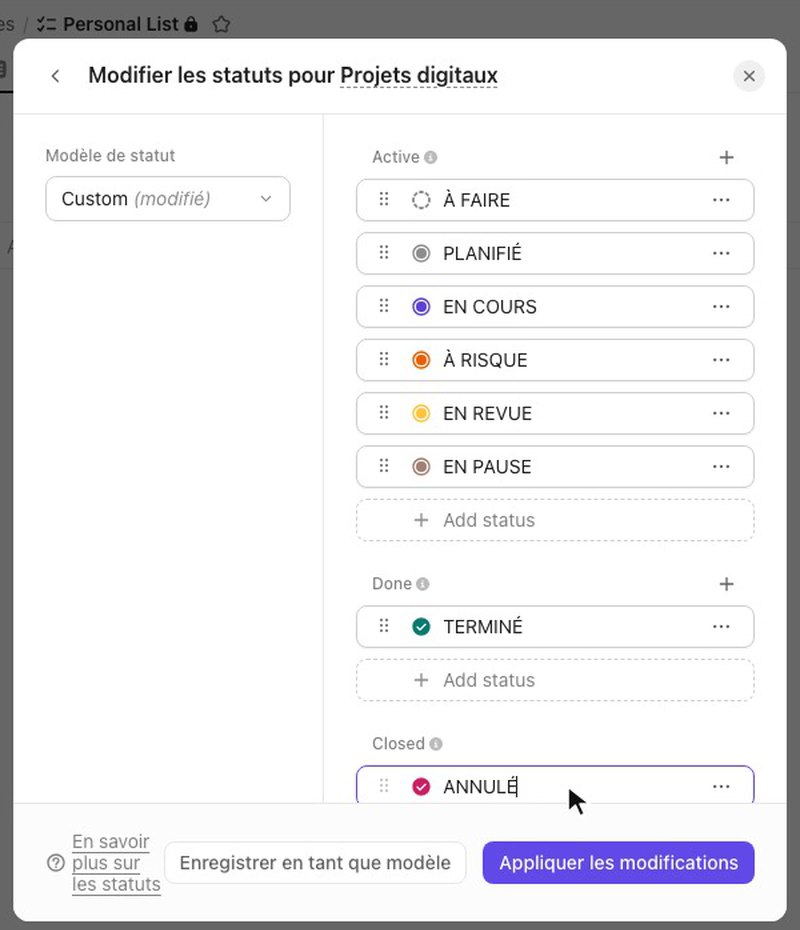
Les 8 statuts de l’espace Projets digitaux, traduits en français. Capture réalisée dans ClickUp (forfait gratuit), octobre 2026.
Un dossier par projet, une liste par phase
Le projet prend la forme d’un dossier, « Refonte de la boutique en ligne », dont la description rappelle l’objectif et l’échéance : un nouveau site e-commerce livré en juin 2027. La première liste du dossier devient Cadrage, et 4 autres suivent : Conception, Développement, Recette et Mise en ligne, un découpage calqué sur le cycle de vie d’un projet.
Ce découpage a un intérêt concret : chaque phase garde ses tâches, mais les vues ouvertes au niveau du dossier, comme le Gantt ou le Kanban, embrassent le projet entier.
Structurer les tâches du projet
Une liste ClickUp ne vaut que par la qualité de ses tâches. C’est ici que se joue la différence entre un outil que l’équipe consulte et un outil qu’elle contourne.
Créer les tâches avec dates et priorité
Les tâches se créent directement dans la liste, une par ligne. La liste Cadrage en reçoit 4 : recueillir les besoins des équipes, rédiger le cahier des charges, valider le budget et choisir la plateforme e-commerce. Chaque colonne se remplit ensuite d’un clic : l’assigné, puis les dates, puis la priorité.
Le sélecteur de dates propose une date de début et une date d’échéance. Remplissez toujours les deux : c’est la date de début qui donne une durée à la tâche dans le diagramme de Gantt. La priorité a 4 niveaux (urgente, élevée, normale, basse), et le drapeau de couleur la rend lisible d’un coup d’œil. Les 4 autres phases se remplissent de la même façon, pour un total de 20 tâches d’octobre 2026 à juin 2027.
Le statut se change d’un clic sur l’icône placée devant le nom, et la liste regroupe aussitôt les tâches par statut : en cours, planifié, à faire. Chaque groupe porte sa couleur, ce qui donne une lecture immédiate de l’avancement de la phase.
Les sous-tâches et les checklists
Une tâche trop large se découpe en sous-tâches, depuis sa fiche. Le cahier des charges en reçoit 3 : contexte et objectifs, périmètre fonctionnel et contraintes techniques. Chaque sous-tâche a son propre statut, son assigné et ses dates.
La checklist sert à autre chose : une suite de vérifications rapides, qui ne méritent pas un suivi de tâche. Ici, la validation du cahier des charges passe par la relecture du marketing, l’accord de la direction informatique et la signature du sponsor.
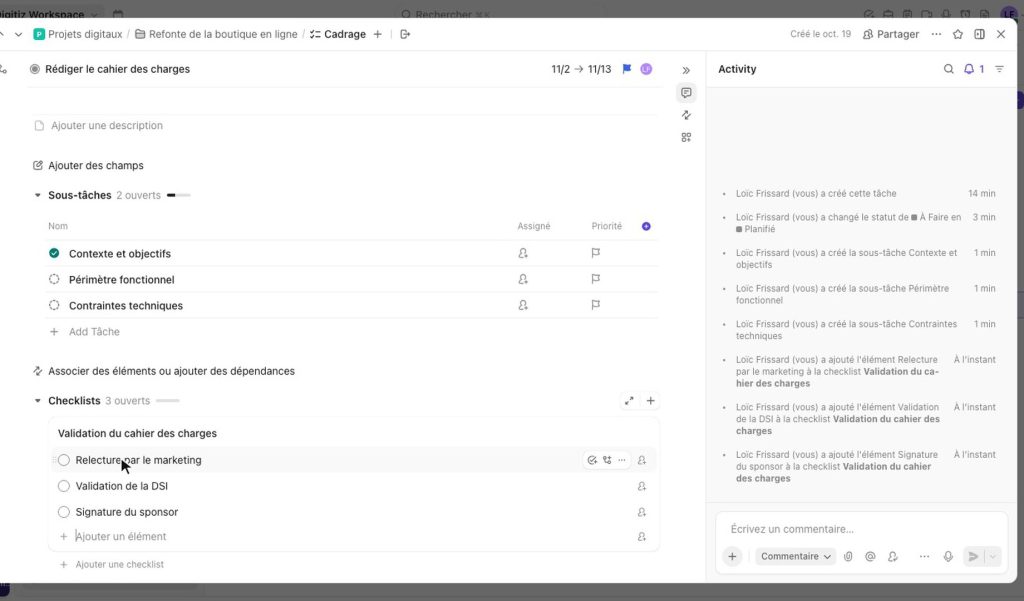
Le cahier des charges découpé en 3 sous-tâches, avec la checklist de validation en dessous. Capture réalisée dans ClickUp (forfait gratuit), octobre 2026.
Une règle simple aide à choisir : si l’élément a un responsable ou une date, c’est une sous-tâche ; sinon, une ligne de checklist suffit. Dans la liste, la tâche affiche ensuite son nombre de sous-tâches et l’état de sa checklist.
Les champs personnalisés
Les colonnes de base ne suffisent pas à suivre un projet : il manque le budget, l’avancement et l’équipe concernée. ClickUp les ajoute sous forme de champs personnalisés, depuis le bouton « + » au bout des colonnes.
| Champ | Type dans ClickUp | Réglage utilisé |
|---|---|---|
| Budget | Argent | Devise en euros, format européen : 3 000 € pour le recueil des besoins, 5 000 € pour le cahier des charges |
| Avancement | Progression automatique | Calculé sur les sous-tâches et la checklist : 17 % avec 1 élément terminé sur 6 |
| Équipe | Liste déroulante | 3 options de couleur : Marketing, Technique, Design |
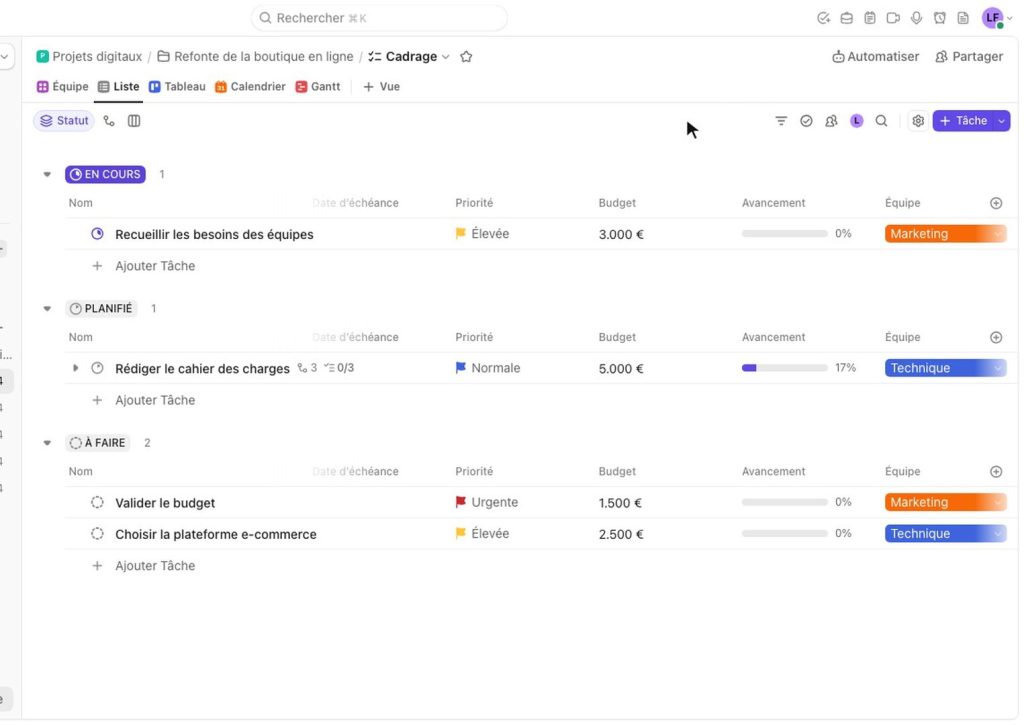
Les 3 champs personnalisés : budget en euros, avancement calculé et équipe en liste déroulante. Capture réalisée dans ClickUp (forfait gratuit), octobre 2026.
Attention au forfait gratuit sur ce point : ClickUp y compte chaque valeur saisie dans un champ personnalisé comme une utilisation, avec un plafond de 60 pour tout l’espace de travail. Créer le champ ne coûte rien, le remplir si. Sur un projet de 20 tâches et 3 champs, le plafond est atteint en une soirée.
Les tâches décrivent maintenant le projet. Reste à en faire un planning.
Planifier avec les dépendances, le Gantt et le chemin critique
C’est la partie qui distingue un outil de pilotage d’une simple liste de tâches. ClickUp y est particulièrement à l’aise, y compris sur le forfait gratuit, dans la limite des 60 utilisations du Gantt.
Relier les tâches par des dépendances
Certaines tâches ne peuvent pas démarrer avant la fin d’une autre : le cahier des charges, par exemple, attend le recueil des besoins. Dans la fiche de la tâche, la rubrique des relations permet d’indiquer qu’elle est bloquée par une autre, ou qu’elle en bloque une.
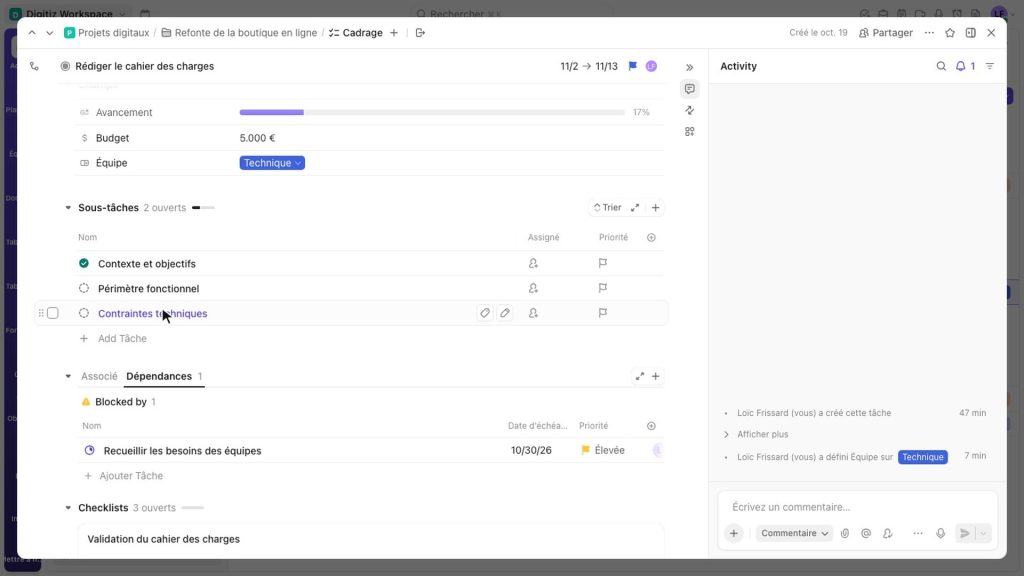
La dépendance « bloquée par » dans la fiche du cahier des charges. Capture réalisée dans ClickUp (forfait gratuit), octobre 2026.
La dépendance apparaît ensuite dans la liste : une icône rouge signale la tâche qui en bloque une autre, un triangle orange celle qui attend. Nous avons relié les 5 phases de bout en bout, soit 20 dépendances, pour que le diagramme de Gantt ait de vraies flèches.
Afficher le diagramme de Gantt
Ouvert au niveau du dossier, le diagramme de Gantt affiche le planning du projet entier, phase par phase. Les barres viennent des dates de début et d’échéance, les flèches des dépendances, sans aucune saisie supplémentaire. L’échelle se règle au jour, à la semaine, au mois ou au trimestre, et le bouton « Aujourd’hui » recentre la vue.
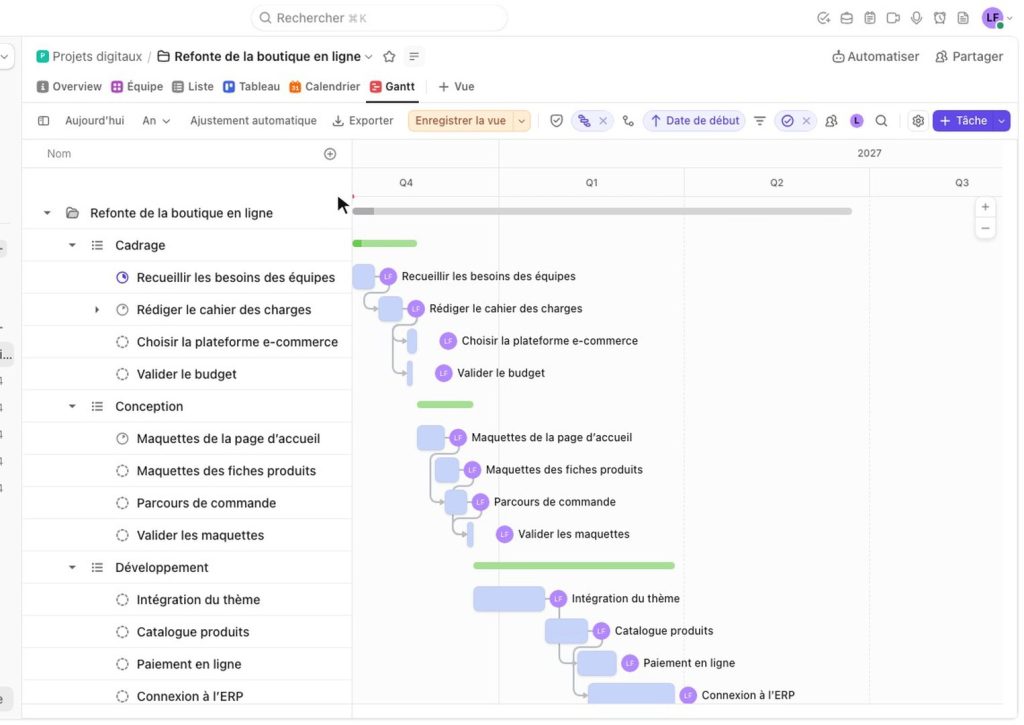
Le Gantt du projet, phase par phase, avec les dépendances entre les tâches. Capture réalisée dans ClickUp (forfait gratuit), octobre 2026.
Une barre se déplace à la souris. Quand le cahier des charges glisse d’une semaine, toutes les tâches qui en dépendent suivent : c’est l’option « Reprogrammer les dépendances » de la barre d’outils. Si vous découvrez cet outil, notre guide du diagramme de Gantt en détaille la lecture.
Le chemin critique et la marge
Les paramètres de la vue affichent le chemin critique en rouge, et la marge des autres tâches en hachuré, et l’option s’est activée sans difficulté sur notre compte gratuit. Sur la phase de mise en ligne, les redirections, la mise en ligne et le bilan sont critiques : le moindre retard sur l’une d’elles décale la fin du projet. La migration des données, elle, garde de la marge.
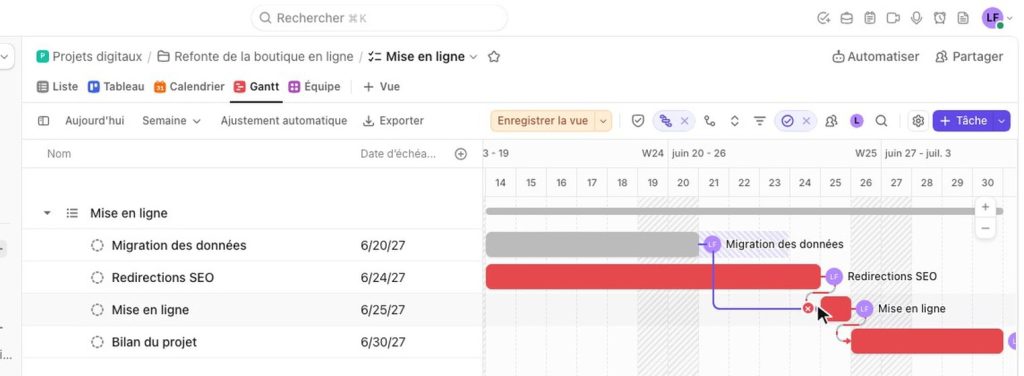
Le chemin critique en rouge et la marge de la migration des données en hachuré. Capture réalisée dans ClickUp (forfait gratuit), octobre 2026.
Les jalons
Un jalon marque un événement du projet, pas un travail. Dans ClickUp, une tâche devient un jalon en changeant de type, depuis le clic droit : « Valider les maquettes » et « Mise en ligne » prennent alors la forme d’un losange, dans la liste comme dans le Gantt. Notre article sur les jalons en gestion de projet explique comment bien les choisir. Sur le forfait gratuit, les types de tâches ont eux aussi un nombre d’utilisations limité.
Gantt illimité et champs personnalisés illimités sont inclus dès le forfait Core : de quoi planifier sans compter les utilisations.
Le planning est posé. Voyons maintenant comment le faire vivre au quotidien.
Piloter le projet au quotidien
Un planning n’a de valeur que s’il est tenu à jour. ClickUp réunit dans le même espace les échanges, les vues de suivi, le temps passé, les demandes entrantes, les automatisations et le reporting.
La fiche de tâche remplace l’email
Un clic sur une tâche ouvre sa fiche. La description précise ce qui est attendu, le panneau de droite regroupe les commentaires, et une mention avec l’arobase prévient directement la personne concernée, qui retrouve le message dans sa boîte de réception. L’historique d’activité garde la trace de chaque modification de statut, de date ou d’assigné, ce qui tranche vite un désaccord sur une échéance.
Les vues : Tableau, calendrier, charge de travail et filtres
Les vues présentent les mêmes tâches sous d’autres formes, sans rien dupliquer. Quatre d’entre elles servent à presque tous les projets.
| Vue | À quoi elle sert | Le réglage à faire |
|---|---|---|
| Tableau | Faire avancer les tâches en déplaçant des cartes | Regrouper par statut au quotidien, par priorité pour isoler l’urgent |
| Calendrier | Voir les échéances sur un mois ou une semaine | Repérer les jours où plusieurs échéances se chevauchent |
| Charge de travail | Vérifier qui fait quoi, et si ça tient | Mesurer en nombre de tâches tant que les estimations ne sont pas saisies, avec une capacité de 5 tâches par semaine |
| Vue filtrée | Isoler les tâches urgentes avant un comité | Enregistrer le filtre comme une nouvelle vue, ici « Urgences » |
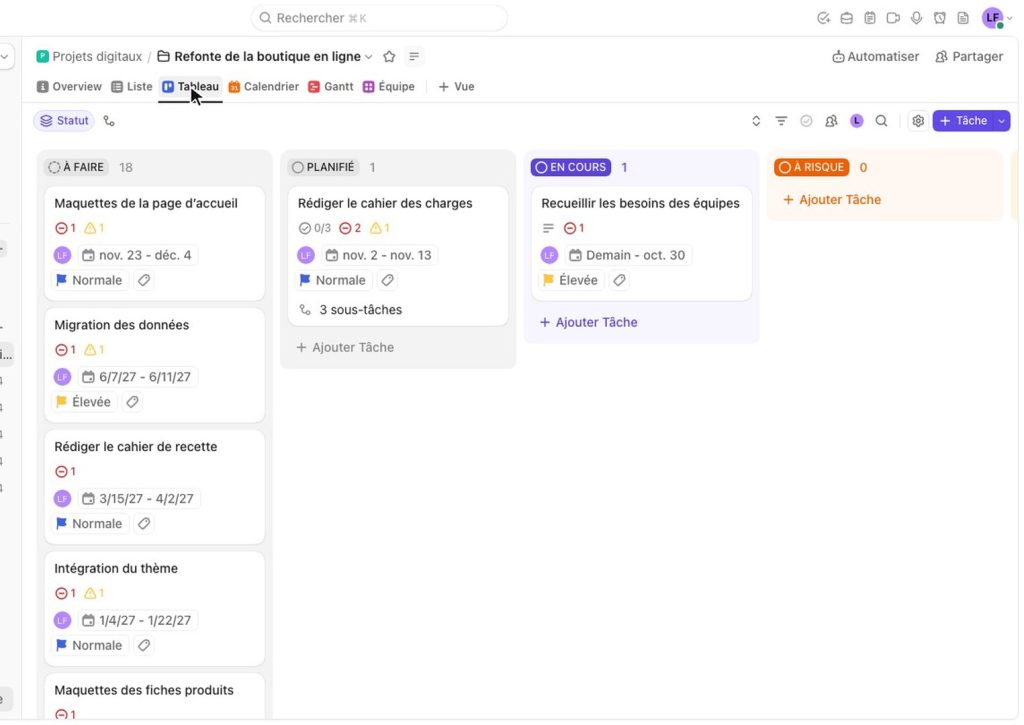
La vue Tableau ouverte au niveau du dossier : les 20 tâches du projet, une colonne par statut. Capture réalisée dans ClickUp (forfait gratuit), octobre 2026.
Dans le Tableau, faire glisser une carte d’une colonne à l’autre change son statut. Avec 8 statuts, le tableau devient large et il faut le faire défiler : c’est un bon argument pour garder une liste de statuts courte. Notre article sur la méthode Kanban explique comment en tirer le meilleur. La charge de travail est, elle aussi, limitée à 60 utilisations sur le forfait gratuit.
Le suivi du temps
Chaque tâche peut recevoir une estimation et un temps passé : le recueil des besoins est estimé à 16 heures. Le temps passé se saisit à la main, avec une durée et une note (3 heures 30 d’entretiens avec le marketing et la logistique), ou avec le chronomètre, qui reste visible en haut de l’écran pendant que vous travaillez ailleurs. Les rapports de temps dans les tableaux de bord demandent au moins le forfait Core.
Le formulaire pour recevoir les demandes
Un formulaire transforme une demande en tâche, sans que la personne ait besoin de connaître ClickUp. Pour la recette, il sert à signaler une anomalie sur la nouvelle boutique. Il se crée comme une vue de la liste Recette, et chaque question correspond à un champ : le résumé du problème devient le nom de la tâche, le récit détaillé remplit la description, et la priorité se choisit dans le formulaire.
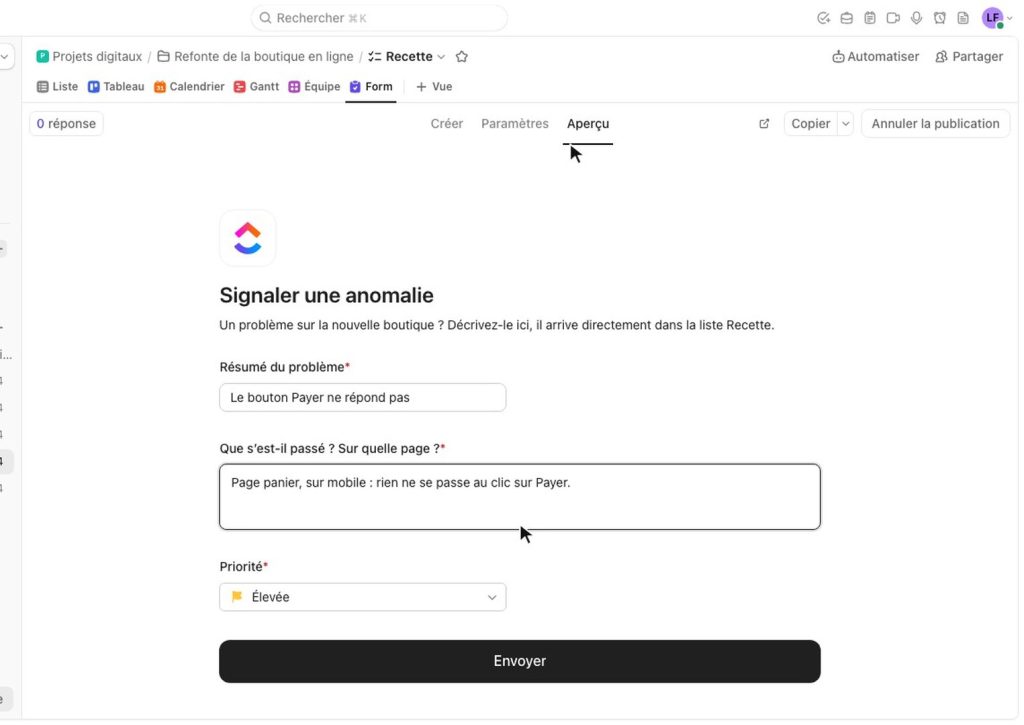
Le formulaire de signalement d’anomalie, rempli dans l’aperçu. Capture réalisée dans ClickUp (forfait gratuit), octobre 2026.
Une fois envoyé, le signalement « Le bouton Payer ne répond pas » arrive directement dans la liste Recette, avec la priorité choisie. Le forfait gratuit n’autorise qu’un seul formulaire, et la page de remerciement reste en anglais.
Les automatisations
Les automatisations prennent en charge les gestes répétitifs : chaque règle associe un déclencheur à une action. Celle que nous avons créée est simple : quand une tâche est créée dans la liste Recette, elle est assignée automatiquement, si bien que chaque anomalie a un responsable dès son arrivée.
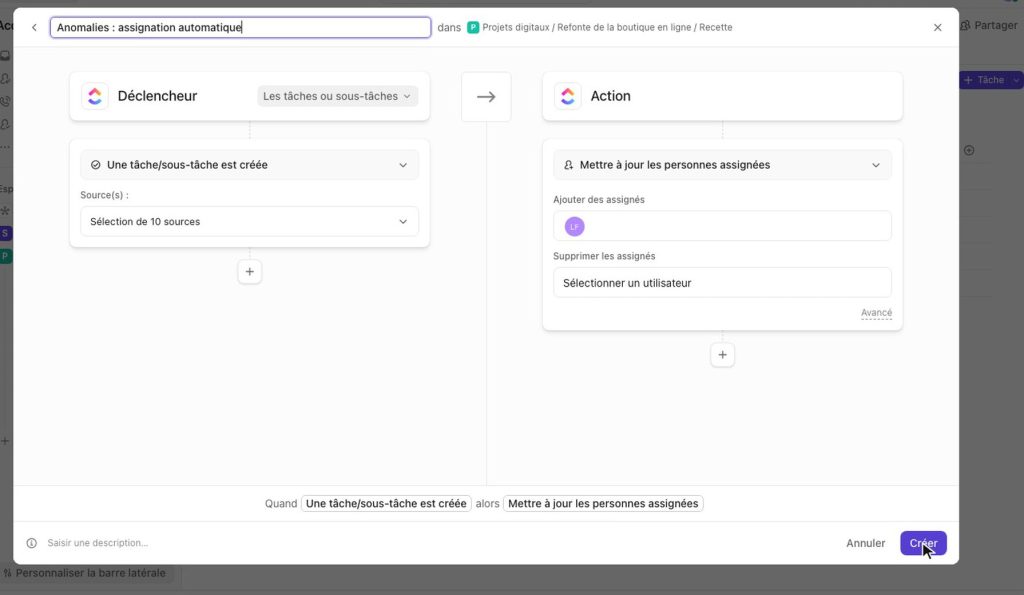
La règle d’automatisation : chaque tâche créée dans la liste Recette est assignée d’office. Capture réalisée dans ClickUp (forfait gratuit), octobre 2026.
La bibliothèque propose aussi des règles prêtes, classées par métier, dont une catégorie gestion de projet (mettre à jour le statut à la date d’échéance, réassigner une tâche une fois débloquée). Le test est immédiat : une nouvelle tâche « Erreur 404 sur la page Livraison » reçoit son assigné sans intervention. Le volume dépend du forfait : 100 exécutions par mois sur le gratuit, 1 000 sur Core et 10 000 sur Business.
Le tableau de bord
Le tableau de bord rassemble les indicateurs du projet sur un seul écran. Le forfait gratuit donne accès au modèle simple ; les modèles Gestion de projet et Suivi du temps demandent le forfait Business. À partir de l’espace Projets digitaux, les cartes se génèrent d’elles-mêmes : tâches non assignées, en cours et terminées, charge par statut, tâches par assigné, échéances de la semaine et dernière activité.
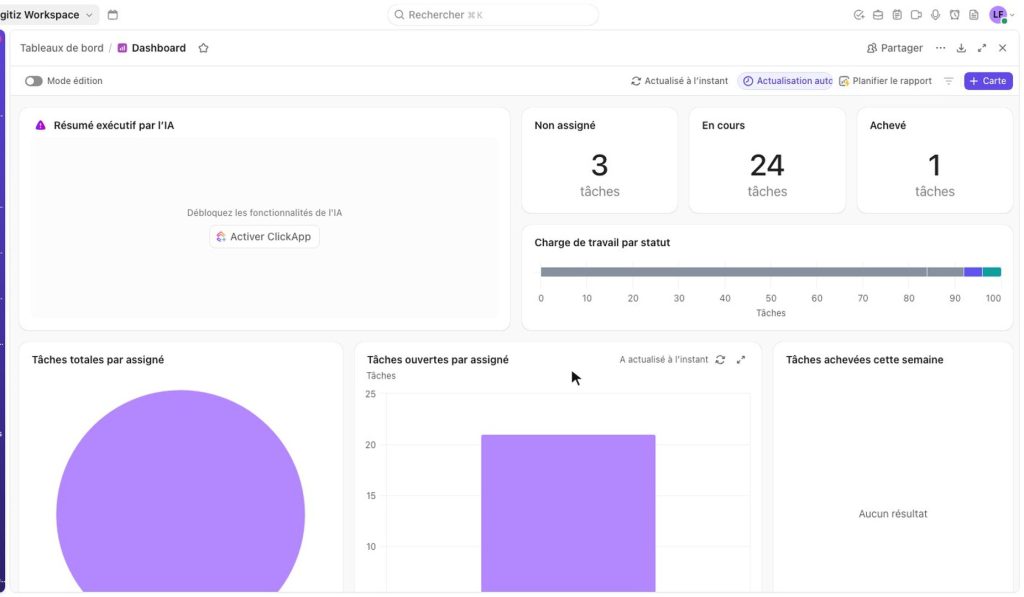
Le tableau de bord généré à partir de l’espace Projets digitaux. Capture réalisée dans ClickUp (forfait gratuit), octobre 2026.
D’autres cartes s’ajoutent à la demande, comme une liste de tâches qui affiche le détail du projet sans quitter le tableau de bord. Comme le Gantt, les tableaux de bord sont limités à 60 utilisations sur le forfait gratuit, et chaque ouverture compte : sur un projet suivi chaque semaine, la limite arrive vite.
Les Docs
Les Docs remplacent le traitement de texte pour la documentation du projet. Le compte rendu de la réunion de lancement s’écrit comme dans un éditeur classique, et les raccourcis Markdown fonctionnent : des dièses pour un titre, un tiret pour une puce, des crochets pour une case à cocher. Les modèles proposés, eux, sont en anglais.
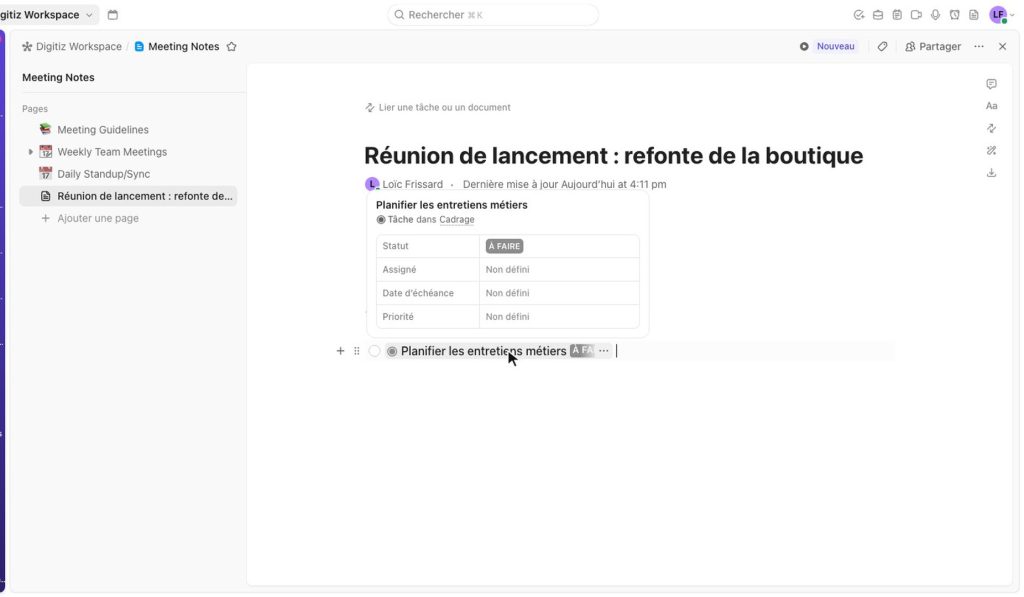
Le compte rendu de la réunion de lancement : l’action « Planifier les entretiens métiers » devient une tâche. Capture réalisée dans ClickUp (forfait gratuit), octobre 2026.
Le lien avec les tâches fait tout l’intérêt des Docs : une action notée en réunion, « Planifier les entretiens métiers », se sélectionne et devient une vraie tâche de la liste Cadrage, sans quitter le document. Son statut s’affiche ensuite dans le texte.
Mes tâches, la boîte de réception et le partage
Une fois le projet rempli, la page Mes tâches devient le point de départ de la journée : éléments récents, travail à venir trié par échéance, tâches qui vous sont assignées. La boîte de réception centralise les mentions, les assignations et les commentaires ; traitez-la comme une liste à vider, pas comme un fil d’actualité.
Le partage se règle au niveau de chaque dossier ou de chaque liste, avec 4 niveaux de permission : édition complète, modification, commentaire et lecture seule. Pour un sponsor qui suit le projet sans y travailler, la lecture seule suffit. Les membres sont illimités sur le forfait gratuit, et les invités n’accèdent qu’aux éléments partagés avec eux : c’est le bon rôle pour un client ou un prestataire.
Reste la partie de ClickUp qui a le plus évolué cette année : l’intelligence artificielle.
L’IA de ClickUp : Brain et les Super Agents
L’IA de ClickUp fonctionne avec des crédits inclus dans chaque forfait : 500 pour tout l’espace de travail sur le gratuit, puis de 1 000 à 10 000 par utilisateur et par mois selon le forfait payant. Elle est désactivée au départ : un administrateur l’active dans le centre d’applications, ce qui vaut acceptation des conditions d’utilisation de l’IA de l’éditeur.
ClickUp Brain, l’assistant qui lit votre projet
Brain s’ouvre dans un panneau à droite et travaille sur l’élément affiché. Plusieurs modèles sont au choix, dont ceux d’OpenAI, d’Anthropic et de Google. Nous lui avons demandé un point sur le projet : tâches en cours, prochaines échéances et risques. Sa réponse s’appuie sur les vraies tâches : elle cite la tâche en cours, les prochaines échéances, les anomalies de recette, et même le compte rendu de la réunion de lancement.
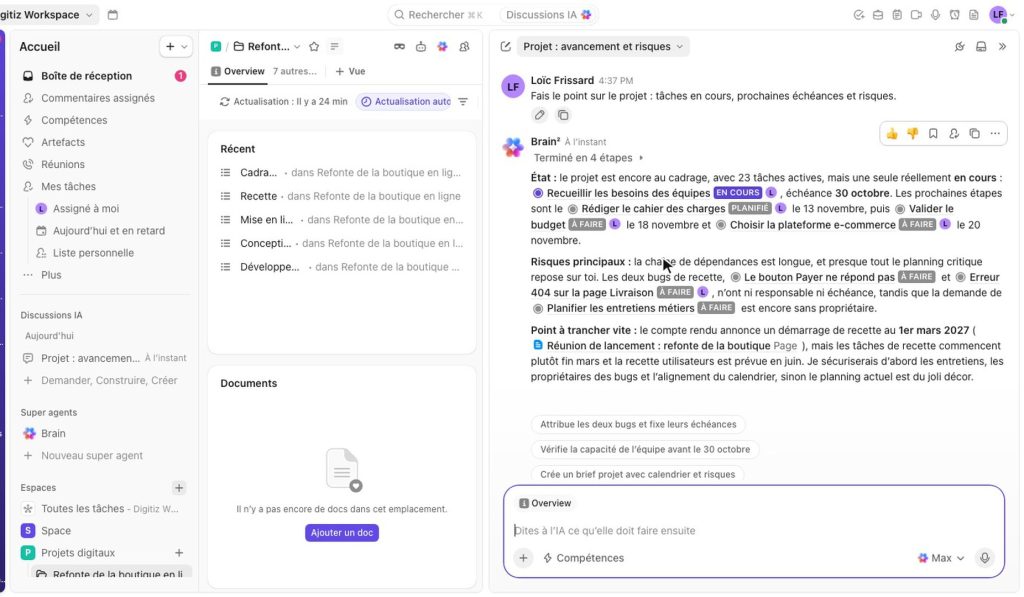
Le point d’avancement rédigé par Brain à partir des tâches et du compte rendu. Capture réalisée dans ClickUp (forfait gratuit), octobre 2026.
Elle n’est pas infaillible pour autant : Brain a affirmé que les 2 anomalies n’avaient pas de responsable, alors que l’une avait été assignée par l’automatisation. Une réponse d’IA se relit toujours avant d’être reprise en comité de pilotage. Brain sait aussi agir : à notre demande, il a ajouté 3 sous-tâches aux tests fonctionnels (panier, paiement, mobile), qui sont apparues aussitôt dans la liste. Après ces deux demandes, le compteur affichait toujours 500 crédits restants.
Les Super Agents, des assistants qui travaillent en continu
Les Super Agents vont un cran plus loin : ce sont des agents d’IA qui surveillent une liste ou un projet et agissent selon des règles. ClickUp en suggère selon le contexte. Sur la liste Recette, il propose un agent pour planifier les tests et un autre pour trier les anomalies ; sur le cadrage, un agent qui surveille le budget.
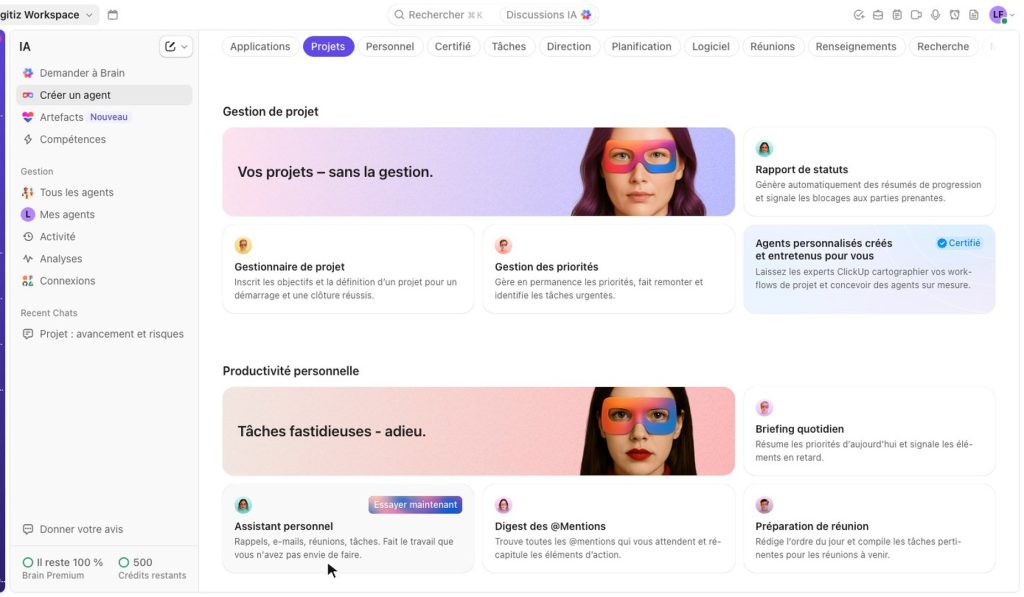
Le catalogue des Super Agents : rapport de statuts, gestionnaire de projet, gestion des priorités. Capture réalisée dans ClickUp (forfait gratuit), octobre 2026.
Le catalogue les classe par usage : la catégorie Projets contient par exemple un agent de rapport de statuts, qui rédige les points d’avancement et signale les blocages, et un agent de gestion des priorités. Nous n’en avons activé aucun : les agents consomment des crédits, au point que le forfait Max en réserve 10 000 par utilisateur et par mois. Mieux vaut en tester un sur un projet pilote avant de le généraliser.
Les limites de ClickUp pour un chef de projet
ClickUp couvre presque tout le cycle d’un projet, mais il a des limites à connaître avant de vous engager :
- un forfait gratuit généreux sur les membres, mais qui ouvre le Gantt, la charge de travail, les tableaux de bord et les champs personnalisés à l’essai, avec 60 utilisations chacun, sans renouvellement, et 60 Mo de stockage ;
- une facturation en dollars, et une grille qui diffère entre la page publique et l’application (Business Plus n’apparaît que dans la seconde) ;
- des modèles, une partie des écrans d’IA et certaines pages restés en anglais, malgré une interface traduite ;
- une richesse d’options qui pousse chaque chef de projet à bâtir sa propre organisation, d’où l’intérêt de figer un modèle d’espace (statuts, champs, vues) et de le réutiliser pour chaque projet ;
- des vues utiles au pilotage multiprojet, comme la vue Équipe, réservées au forfait Business ;
- des réponses d’IA à relire systématiquement, comme l’a montré l’erreur de Brain sur les anomalies.
Si l’un de ces points vous bloque, notre comparatif des logiciels de gestion de projet présente les alternatives, et notre duel ClickUp vs monday.com détaille la plus sérieuse d’entre elles.
En bref : gérer un projet dans ClickUp
Pour gérer un projet dans ClickUp, retenez l’ordre : un espace avec des statuts en français, un dossier par projet, une liste par phase, des tâches datées du début à l’échéance, puis les dépendances, le Gantt et le chemin critique. Le forfait gratuit suffit pour découvrir toute cette mécanique, mais c’est Core, à 9 $ par utilisateur et par mois en paiement annuel, qui lève les limites d’utilisation sur le Gantt et les champs personnalisés.
L’IA fait gagner du temps sur la synthèse et les petites actions, à condition de relire ce qu’elle produit. Pour connaître nos réserves et la note que nous lui attribuons, lisez notre avis complet sur ClickUp.
Le meilleur moyen de savoir si ClickUp convient à votre équipe reste de construire votre propre projet, sur un compte gratuit, sans carte bancaire.