
Avec environ 250 000 clients dans le monde, monday.com est l’un des logiciels de gestion de projet les plus utilisés. Encore faut-il savoir le configurer : un tableau mal structuré au départ devient vite un tableur coloré que personne ne met à jour. La bonne nouvelle, c’est que la mécanique tient en quelques réglages, à condition de les faire dans le bon ordre.
Dans ce tutoriel, nous construisons un vrai projet dans monday, de la page blanche au tableau de bord : le forfait à choisir, la structure de l’outil, les phases et les colonnes, les dépendances et le diagramme de Gantt, les automatisations, puis les fonctions d’IA, qui ont beaucoup changé en 2026. Le fil rouge est la refonte du site d’une boutique en ligne, le même projet que dans notre méthode complète de gestion de projet. Toutes les captures ont été réalisées dans monday en octobre 2026, et le tutoriel vidéo de 27 minutes est juste en dessous.
Quel forfait monday choisir pour la gestion de projet ?
Commençons par le prix, parce qu’il décide des fonctions auxquelles vous aurez accès. La grille de monday Work Management compte 5 forfaits, et l’écart entre eux se joue précisément sur les outils de planification.
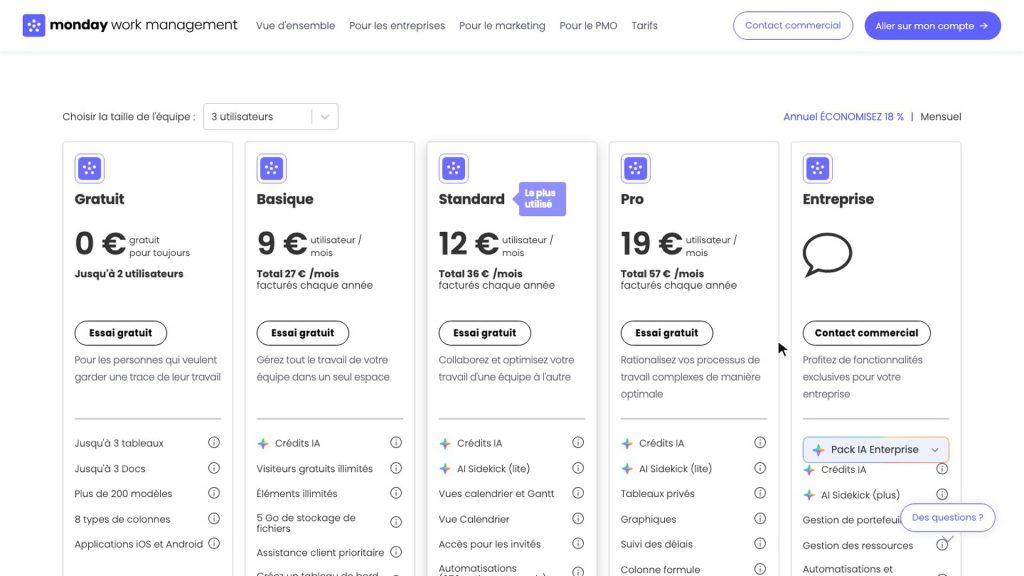
La grille tarifaire de monday Work Management, relevée sur la page officielle en octobre 2026 (paiement annuel, 3 utilisateurs). Capture réalisée dans monday.com (forfait Pro en essai), octobre 2026.
| Forfait | Prix annuel (par utilisateur et par mois) | Prix mensuel | Coût réel minimum | Ce qu’il apporte au chef de projet |
|---|---|---|---|---|
| Gratuit | 0 € | 0 € | 0 € (2 utilisateurs maximum) | 3 tableaux et 3 documents, de quoi découvrir l’outil |
| Basique | 9 € | 12 € | 27 € par mois | Tableaux illimités, mais ni Gantt ni automatisations |
| Standard | 12 € | 14 € | 36 € par mois | Gantt, calendrier, 250 actions d’automatisation par mois |
| Pro | 19 € | 24 € | 57 € par mois | Dépendances, chemin critique, ligne de base, tableaux privés |
| Entreprise | Sur devis | Sur devis | Sur devis | Gestion de portefeuille et gestion des ressources |
Les forfaits payants se vendent par utilisateur, avec un minimum de 3, puis par paliers (5, 10, 15 utilisateurs, et ainsi de suite) : une équipe de 4 personnes paie donc 5 places. Le coût réel minimum du tableau correspond à 3 utilisateurs en paiement annuel, qui fait économiser 18 % par rapport au paiement mensuel.
Pour la gestion de projet, retenez une règle simple : le Gantt arrive avec le Standard, mais les dépendances, le chemin critique et la ligne de base demandent le Pro. Sans eux, le Gantt reste un dessin que vous mettez à jour à la main. C’est le forfait Pro qui est utilisé dans tout ce tutoriel, et c’est lui que vous testez pendant l’essai gratuit de 14 jours, sans moyen de paiement.
Le plus simple pour suivre ce tutoriel est de le reproduire sur votre propre projet pendant l’essai.
Essayer monday gratuitement pendant 14 jours
Une fois le compte ouvert, il reste à comprendre comment monday range l’information.
Comprendre la structure de monday avant de commencer
L’écran d’accueil se lit en 3 zones. Le menu de gauche réunit l’accueil, la page Mon travail, les outils d’IA, vos favoris et vos espaces de travail. Le centre affiche les tableaux consultés récemment et le fil des mises à jour. En haut à droite, vous trouvez les notifications, la boîte de réception, l’invitation d’utilisateurs, la recherche et l’aide.
Derrière cette interface, tout s’organise comme des poupées russes : le compte contient des espaces de travail, qui contiennent des tableaux, qui contiennent des groupes, et ainsi de suite. Pour un chef de projet, chaque niveau a un équivalent direct.
| Niveau dans monday | Ce qu’il représente | Exemple du fil rouge |
|---|---|---|
| Espace de travail | Un service ou un portefeuille de projets | Projets digitaux |
| Dossier | Un programme qui regroupe plusieurs projets | Programme e-commerce |
| Tableau | Un projet | Refonte boutique en ligne |
| Groupe | Une phase | Cadrage, Conception, Développement |
| Élément | Une tâche | Rédiger la note de cadrage |
| Sous-élément | Une sous-tâche ou un point de contrôle | Page panier |
Un espace de travail ouvert est visible par tous les membres du compte. Un espace fermé, accessible uniquement sur invitation, est réservé au forfait Entreprise. Dans la plupart des équipes, la confidentialité se règle donc au niveau du tableau, comme nous allons le voir.
Créer le tableau de votre projet
La création d’un tableau commence par un choix : partir d’un modèle, le faire générer par l’IA ou le construire à la main. Les trois mènent au même résultat, mais pas avec le même niveau de maîtrise.
Partir d’un modèle
Le centre des modèles propose des tableaux déjà construits, classés par métier. La catégorie gestion de projet contient des modèles complets : projet simple, multi-projets, registre des parties prenantes, portefeuille de projets. L’aperçu montre les colonnes et les vues avant l’import.
Un modèle fait gagner du temps, mais il impose sa structure. Si vous débutez sur monday, nous vous conseillons de construire votre premier tableau vous-même : vous comprendrez chaque colonne au lieu de la subir.
Générer le tableau avec l’IA
Vous pouvez aussi décrire votre projet à l’IA. Nous lui avons donné une description complète de la refonte : les 5 phases et, pour chaque tâche, un responsable, un statut, une priorité, des dates et un budget. monday a construit le tableau en moins d’une minute, avec les bons groupes, les colonnes et des tâches d’exemple. Il a même ajouté un onglet de tableau de bord, avec le budget total, un Gantt des phases et la charge par responsable.
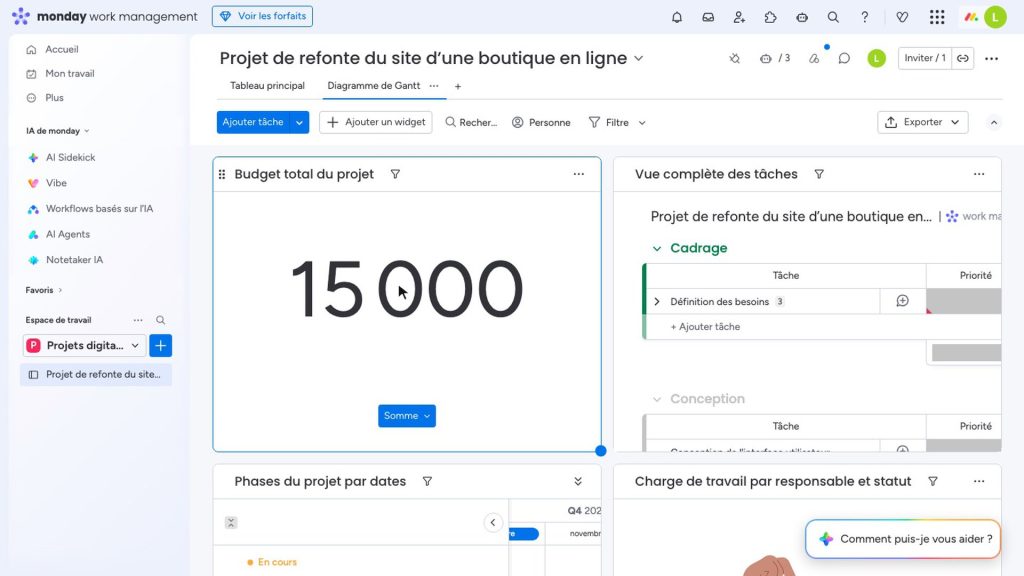
Le tableau généré par l’IA, avec un onglet de tableau de bord ajouté d’office. Capture réalisée dans monday.com (forfait Pro en essai), octobre 2026.
C’est un bon point de départ, mais relisez tout : les tâches générées restent génériques, les montants sont des exemples, et la réponse de l’assistant est arrivée en anglais alors que la demande était rédigée en français.
Créer le tableau à la main
La création manuelle tient en une fenêtre. Vous nommez le tableau, ici « Refonte boutique en ligne », puis vous indiquez ce que vous gérez (tâches, projets, budgets) : ce choix ne fait que renommer les éléments, rien n’est figé. Le type de tableau compte davantage :
- principal : visible par tous les membres de l’espace de travail ;
- privé : visible uniquement par les personnes invitées (forfait Pro) ;
- partageable : ouvert à des invités extérieurs, comme un client ou un prestataire.
Le tableau s’ouvre avec 2 groupes, quelques tâches d’exemple et 3 colonnes : personne, statut et date. C’est cette base que nous allons transformer en vrai plan de projet.
Structurer le projet : phases, tâches et colonnes
Un tableau monday ne vaut que par sa structure. C’est à cette étape que se joue la différence entre un outil que l’équipe consulte et un outil qu’elle contourne.
Les groupes deviennent les phases
Renommez les groupes en phases, d’un clic sur leur titre, puis ajoutez les suivantes avec le bouton en bas du tableau. Pour notre refonte, cela donne 5 phases (Cadrage, Conception, Développement, Recette et Mise en ligne) avec 3 tâches chacune, un découpage qui suit les étapes du cycle de vie d’un projet.
Pour saisir une phase entière d’affilée, tapez le nom de la tâche dans la ligne « Ajouter tâche » et validez avec Entrée : la ligne suivante est aussitôt prête. Le menu d’un groupe permet ensuite de changer sa couleur, de le dupliquer ou de l’archiver, et l’option « Réduire tous les groupes » affiche le projet phase par phase, une ligne chacune.
Les sous-éléments, pour les listes de contrôle
Une tâche peut être découpée en sous-éléments, depuis son menu. Nous avons ainsi détaillé le développement du tunnel de commande en 3 sous-éléments : page panier, choix du mode de livraison et page de paiement.
Les sous-éléments ont leurs propres colonnes, ce qui en fait de bonnes listes de contrôle. Pour un vrai découpage du travail, avec des dates et des dépendances, préférez des tâches à part entière : elles s’affichent mieux dans le Gantt et dans les tableaux de bord.
Les 6 colonnes indispensables d’un projet
Les colonnes portent toutes les informations d’une tâche. Le bouton « + » au bout des colonnes ouvre le centre des colonnes, qui en propose des dizaines. Pour piloter un projet, 6 suffisent.
| Colonne | Type dans monday | Réglage conseillé |
|---|---|---|
| Responsable | Personne | Un seul nom par tâche, celui qui rend des comptes (le « A » d’une matrice RACI) |
| Statut | Statut | 5 étiquettes en français : À faire, En cours, En revue, Bloqué, Terminé |
| Période | Chronologie | Une date de début et une date de fin, qui alimentent le Gantt |
| Priorité | Priorité | 4 niveaux, attribués par l’IA avec une consigne précise |
| Équipe | Liste déroulante | Plusieurs étiquettes possibles par tâche (métier, agence web, finance) |
| Budget | Chiffres | Unité en euros, somme affichée en bas de chaque groupe |
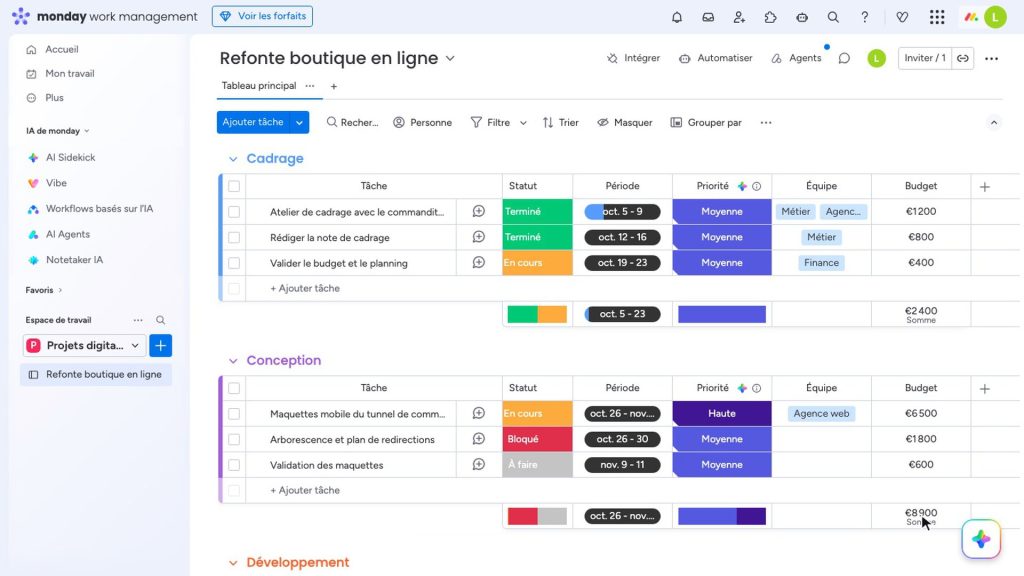
Le tableau du projet de refonte, phases et colonnes renseignées : la somme du budget se calcule en bas de chaque groupe. Capture réalisée dans monday.com (forfait Pro en essai), octobre 2026.
Deux réglages font la différence. Les étiquettes de statut sont en anglais par défaut : « Modifier les étiquettes » permet de les traduire et d’en ajouter. Et la colonne de date créée d’office fait doublon avec la Période : supprimez-la, monday la garde 30 jours dans la corbeille. Dès que les budgets sont saisis, le résumé de groupe affiche 2 400 € pour le cadrage et 8 900 € pour la conception.
La priorité attribuée par l’IA
Certaines colonnes peuvent être remplies par l’IA. Pour le statut, nous le déconseillons : l’avancement doit venir de la personne qui fait le travail, pas d’une déduction. Pour la priorité, en revanche, l’option a du sens.
Sans consigne, l’IA a mis presque toutes les tâches en priorité moyenne. Avec une instruction précise (critique si la tâche touche au paiement ou à la bascule, haute pour le tunnel de commande et la reprise des données), elle a classé correctement les 15 tâches en quelques secondes. Retenez le principe : une colonne IA vaut ce que vaut sa consigne.
Le tableau décrit maintenant le projet. Reste à en faire un planning.
Planifier avec les dépendances, le Gantt et la ligne de base
C’est la partie qui distingue un outil de pilotage d’une simple liste de tâches. Elle repose sur trois réglages, tous disponibles avec le forfait Pro.
Relier les tâches par des dépendances
La colonne Dépendance s’ajoute depuis le centre des colonnes. monday demande d’abord comment réagir quand une date bouge :
- flexible : les tâches liées peuvent se chevaucher ;
- strict : monday décale automatiquement les tâches qui dépendent d’une tâche en retard ;
- aucune action : les dates ne bougent pas.
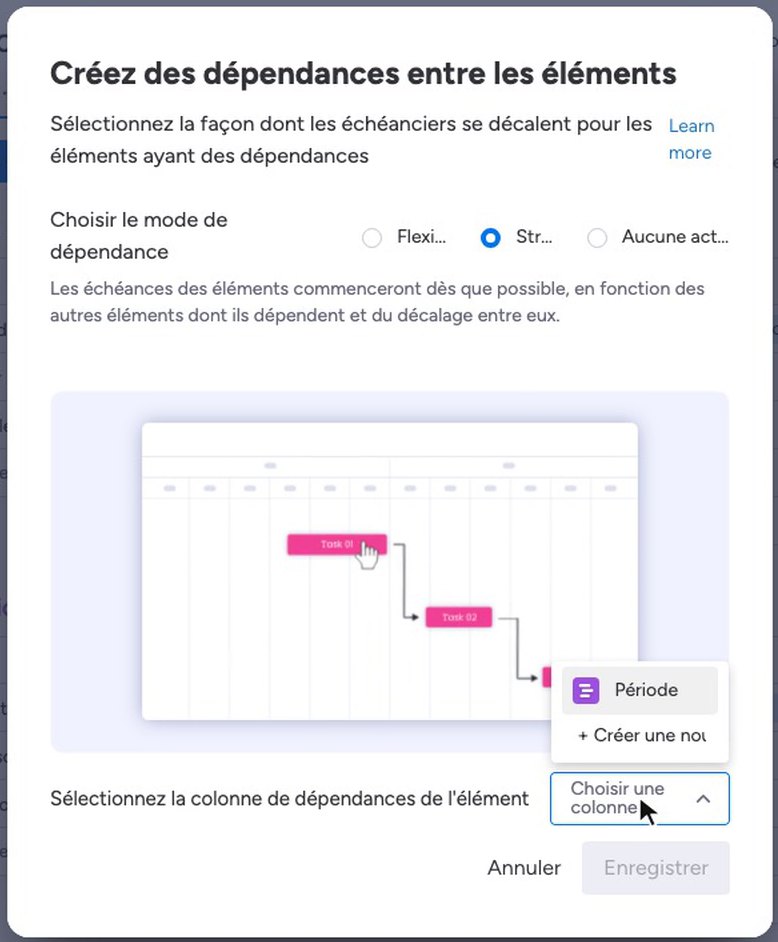
Le choix du mode de dépendance, à faire une fois pour tout le tableau. Capture réalisée dans monday.com (forfait Pro en essai), octobre 2026.
Nous avons choisi le mode strict, relié à la colonne Période. Dans chaque cellule, vous choisissez ensuite la tâche précédente et le type de lien. Les 4 types classiques sont proposés (fin à début, début à début, fin à fin, début à fin), avec un décalage en jours si besoin. Reliées de bout en bout, de l’atelier de cadrage à la formation de l’équipe boutique, ces tâches forment le chemin critique : la suite de tâches qui fixe la date de fin du projet.
Afficher le diagramme de Gantt
Le bouton « + » à côté des onglets ajoute une vue. Pour un projet, la première à ajouter est le diagramme de Gantt : il s’appuie sur les colonnes Période et Dépendance, et les barres comme les flèches apparaissent sans aucune saisie supplémentaire.
Ses paramètres contiennent une option pour afficher le chemin critique, c’est-à-dire les tâches à surveiller en priorité, puisque tout retard sur l’une d’elles décale la fin du projet. L’échelle se règle en jours, semaines, mois ou trimestres. Si vous découvrez cet outil, notre guide du diagramme de Gantt en détaille la lecture.
Figer la ligne de base et mesurer les écarts
La ligne de base fige le planning prévu. Dans les paramètres du Gantt, ajoutez une ligne de base : monday prend une photo des dates actuelles. Nous avons ensuite décalé le développement du tunnel de commande de 2 semaines. En mode strict, toute la suite du projet a glissé : les barres en retard passent en rouge, avec leur position prévue en gris juste en dessous.
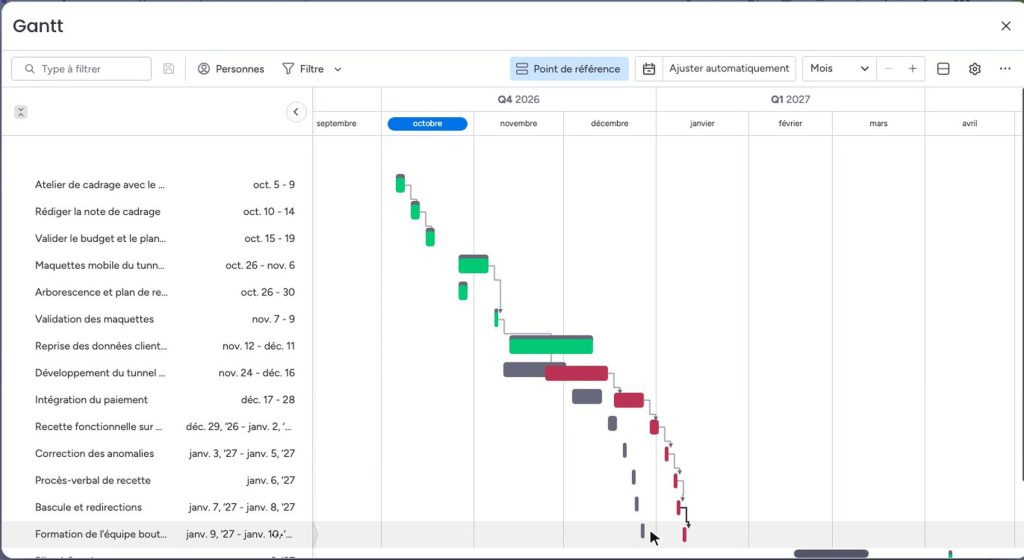
Le Gantt après un retard de 2 semaines : en couleur les dates réelles, en gris la ligne de base. Capture réalisée dans monday.com (forfait Pro en essai), octobre 2026.
Dans le tableau principal, la ligne de base ajoute deux colonnes : la date prévue et la différence en jours. L’écart de 14 jours apparaît sur chaque tâche concernée. C’est exactement l’information que réclame un comité de pilotage, et la base d’un suivi de projet sérieux.
Dépendances, chemin critique et ligne de base font partie du forfait Pro : l’essai gratuit permet de les tester sur votre propre planning.
Tester le forfait Pro de monday
Le planning est posé. Voyons maintenant comment le faire vivre au quotidien.
Piloter le projet au quotidien
Un planning n’a de valeur que s’il est tenu à jour. monday réunit dans le même tableau la communication, les vues de suivi, les automatisations et le reporting.
La fiche de tâche remplace l’email
Un clic sur l’icône de conversation d’une tâche ouvre sa fiche. L’onglet Mises à jour sert à écrire un message, à mentionner un collègue avec l’arobase et à joindre un fichier. L’onglet Activités garde l’historique de chaque modification (qui a changé quoi, et quand), ce qui tranche vite un désaccord sur une date.
Les vues : filtres, Kanban, calendrier et diagramme
Les vues présentent les mêmes données sous d’autres formes, sans rien dupliquer. Quatre d’entre elles servent à presque tous les projets.
| Vue | À quoi elle sert | Le réglage à faire |
|---|---|---|
| Vue filtrée | Isoler les tâches en cours et bloquées avant un point d’équipe | Enregistrer le filtre comme une vue, ici « Points d’attention » |
| Kanban | Faire avancer les tâches en déplaçant des cartes | Choisir la colonne qui organise les cartes (statut ou priorité) |
| Calendrier | Voir les tâches sur un mois, une semaine ou une journée | Choisir la colonne Période et retirer la ligne de base |
| Diagramme | Représenter le projet en graphique | Remplacer le nombre de tâches par la somme du budget |
Dans le Kanban, faire glisser une carte d’une colonne à l’autre change son statut, et le tableau principal se met à jour au même moment. Notre article sur la méthode Kanban explique comment en tirer le meilleur, notamment en limitant le travail en cours.
Le formulaire pour recevoir les demandes
La vue Formulaire génère un formulaire à partir des colonnes du tableau, et chaque réponse crée une nouvelle tâche. C’est un bon moyen de centraliser les demandes adressées au projet. Le lien peut être protégé par un mot de passe, et les paramètres règlent une limite de réponses ou une date de clôture.
Les automatisations
Les automatisations exécutent une action quand un événement se produit. L’onglet Créer propose des recettes sous forme de phrases à compléter. La plus utile pour un chef de projet : quand le statut passe à « Bloqué », alors notifier le responsable du projet, avec le nom de la tâche dans le message.
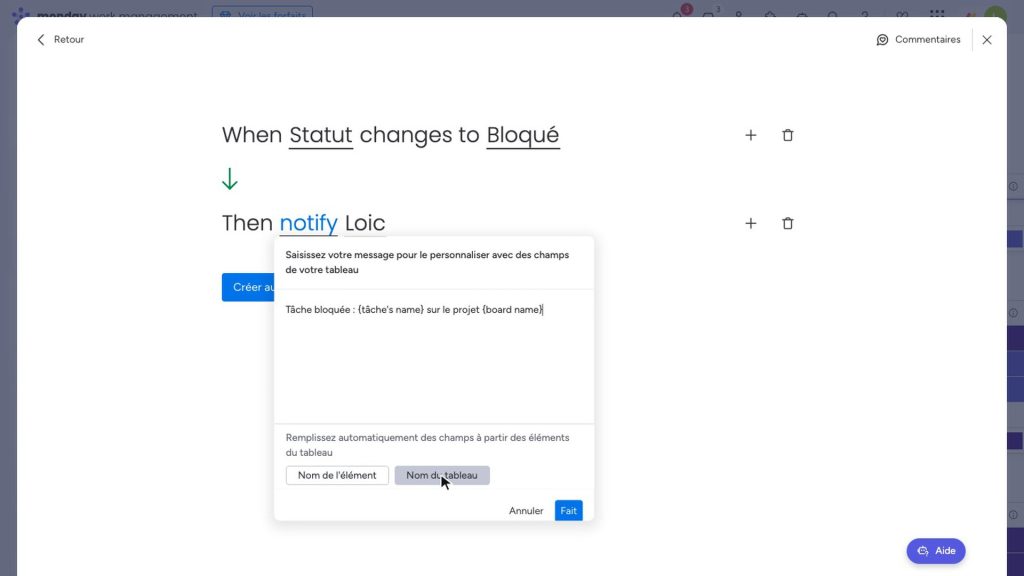
Une recette d’automatisation : chaque tâche bloquée déclenche une notification avec le nom de la tâche et du projet. Capture réalisée dans monday.com (forfait Pro en essai), octobre 2026.
Une automatisation peut aussi se créer avec l’IA, à partir d’une phrase, mais il reste des champs à compléter : relisez toujours la règle avant de l’activer. Le volume dépend du forfait, avec 250 actions par mois en Standard et 25 000 en Pro.
Le tableau de bord
Le tableau de bord réunit des indicateurs issus d’un ou de plusieurs tableaux. Après avoir connecté le tableau du projet, nous avons ajouté 3 widgets : une batterie d’avancement (13 % des tâches terminées), le total du budget (40 700 €) et un Gantt avec la ligne de base.
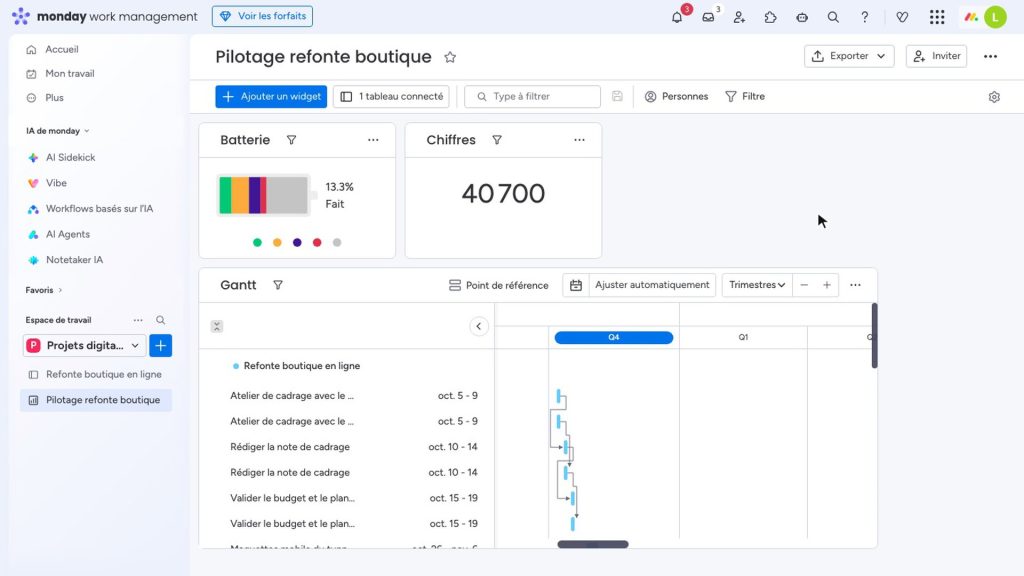
Le tableau de bord du projet : avancement, budget et planning sur une seule page. Capture réalisée dans monday.com (forfait Pro en essai), octobre 2026.
Le nombre de tableaux qu’un tableau de bord peut combiner dépend du forfait : 1 en Basique, 5 en Standard, 20 en Pro et 50 en Entreprise.
Mon travail et le partage
La page Mon travail rassemble toutes les tâches qui vous sont attribuées, tous tableaux confondus. Elle n’a d’intérêt que si la colonne Responsable est remplie, d’où l’importance de nommer quelqu’un sur chaque tâche. Le bouton Inviter du tableau ajoute des membres, et même des agents IA. Les invités extérieurs ne sont possibles que sur un tableau partageable.
Reste la partie de monday qui a le plus évolué cette année : l’intelligence artificielle.
Les fonctionnalités d’IA de monday en 2026
L’IA de monday fonctionne avec des crédits IA : chaque utilisateur dispose d’un quota mensuel qui dépend du forfait, des crédits supplémentaires peuvent s’acheter, et chaque tâche en consomme plus ou moins selon sa complexité. Voici ce que chaque outil fait vraiment sur un projet.
AI Sidekick, l’assistant qui connaît vos tableaux
Sidekick est l’assistant conversationnel de monday. Nous lui avons demandé, en français, un point d’avancement : tâches en retard ou bloquées, écart avec la ligne de base, budget engagé et 3 risques principaux. Après environ 2 minutes d’analyse, il a rendu une synthèse chiffrée juste : 2 tâches terminées sur 15, 27 900 € engagés sur 40 700 €, un glissement de 14 jours, puis la liste des risques.
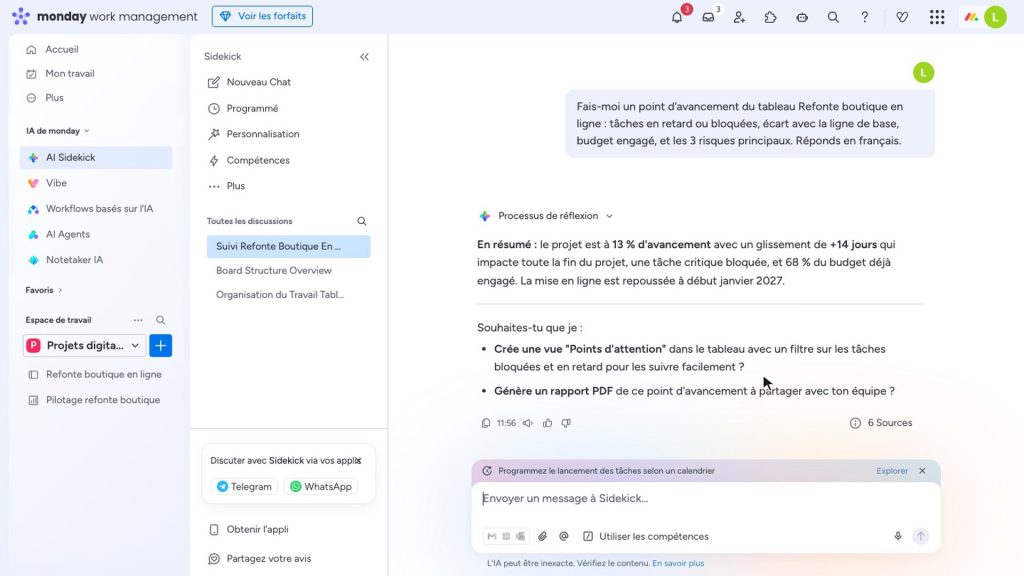
Le point d’avancement rédigé par Sidekick à partir du tableau. Capture réalisée dans monday.com (forfait Pro en essai), octobre 2026.
Sidekick peut aussi modifier le tableau : à notre demande, il a créé une tâche « Plan de rattrapage paiement » en priorité critique, dans la bonne phase. Ses compétences (brief quotidien, préparation de réunion, analyse des risques projet) s’activent dans un catalogue.
AI Agents, des assistants qui surveillent le projet
Un agent va plus loin : vous ne lui posez pas une question, il surveille un tableau et agit selon des règles. Le catalogue propose, dans la catégorie gestion de projets, un chef de projet, un gestionnaire des priorités, un planificateur ou un agent de reporting.
Nous avons testé un agent de contrôle des risques calendaires. Il a parcouru le projet, détecté l’intégration du paiement bloquée et son impact en cascade sur la recette, commenté les tâches concernées et passé la recette en Bloqué, sans toucher aux dates, conformément à ses instructions.
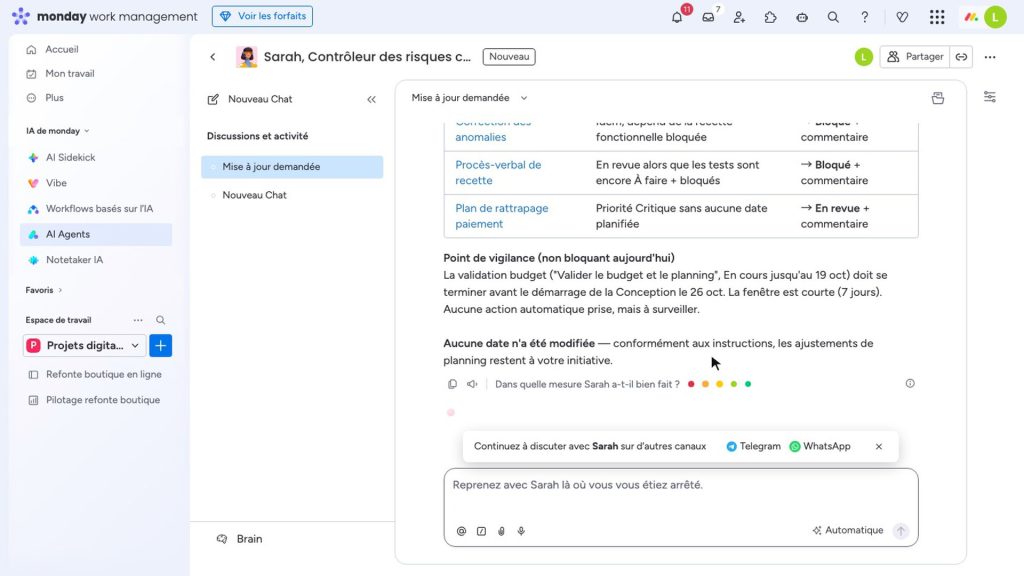
Le rapport de l’agent de contrôle des risques : problèmes détectés, actions prises et points de vigilance. Capture réalisée dans monday.com (forfait Pro en essai), octobre 2026.
C’est le point à vérifier sur tout agent : ce qu’il a le droit de faire. Son objectif, ses instructions, ses déclencheurs et ses canaux se règlent dans son profil.
Vibe, pour créer une mini-application
Vibe construit une petite application reliée à vos tableaux, à partir d’une simple description. L’usage typique pour un chef de projet : une page de suivi pour le commanditaire, avec l’avancement par phase, le budget engagé et les tâches bloquées. Selon monday, un compte en période d’essai ne peut pas publier d’application.
Notetaker et workflows IA
Le Notetaker enregistre vos réunions, via votre agenda Google ou Outlook ou via une application de bureau qui évite de faire entrer un robot dans l’appel, et en tire un résumé, les points principaux et la transcription. Les workflows IA enchaînent plusieurs étapes décrites en langage courant : nous avons demandé un résumé des tâches en retard chaque lundi à 9 heures, et Sidekick a construit le workflow étape par étape. Il reste inactif tant que vous ne l’avez pas vérifié et publié.
Les limites de monday pour un chef de projet
monday est très efficace pour la gestion de projet visuelle, mais il a des limites à connaître avant de vous engager :
- un planning en jours calendaires avec des dépendances simples, qui ne remplace pas un outil d’ordonnancement avancé (calendriers de ressources détaillés, contraintes multiples) ;
- des fonctions de pilotage (dépendances, chemin critique, ligne de base) réservées au forfait Pro ;
- des crédits IA qui s’ajoutent à l’abonnement dès que l’usage devient intensif ;
- des résultats d’IA à relire systématiquement, comme l’a montré la priorité moyenne attribuée partout sans consigne ;
- un minimum de 3 places facturées sur les forfaits payants, même pour une équipe plus petite.
Si l’un de ces points vous bloque, notre comparatif des logiciels de gestion de projet présente les alternatives, et notre duel ClickUp vs monday.com détaille la plus sérieuse d’entre elles.
En bref : gérer un projet dans monday
Pour gérer un projet dans monday, retenez l’ordre : un tableau par projet, une phase par groupe, 6 colonnes bien réglées, puis les dépendances, le Gantt et la ligne de base. Le forfait Pro est celui qui en fait un vrai outil de pilotage, à partir de 57 € par mois pour 3 utilisateurs en paiement annuel.
Les fonctions d’IA font gagner du temps sur la synthèse et la surveillance du projet, à condition de leur donner des consignes précises et de relire ce qu’elles produisent. Pour connaître nos réserves et la note que nous lui attribuons, lisez notre avis complet sur monday.com.
Le meilleur moyen de savoir si monday convient à votre équipe reste de construire votre propre projet pendant l’essai gratuit de 14 jours.